Windows XP Windows 7 Windows 2003 Windows Vista Windows 綜合教學 Linux 系統教學
Windows 10 Windows 8 Windows 2008 Windows NT Windows Server 電腦軟體教學

Win7 關閉連接埠 135/445 防駭客入侵:登錄檔停用 SMBDeviceEnabled 封鎖高風險埠

編輯:Win7 系統應用技巧

前言

連接埠 135 (RPC)、445 (SMB) 是駭客掃描、蠕蟲傳播、勒索軟體橫向移動的首選目標(如 WannaCry 利用 445 埠永恆之藍漏洞)。非伺服器/網域環境的個人電腦**應徹底關閉**。本文教你透過登錄檔停用 SMBDeviceEnabled 封鎖 445 埠,並說明 135 埠關閉方式。

關閉 445 埠 (SMB) 步驟

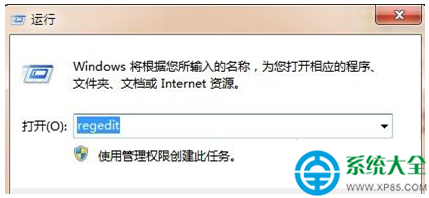
  1. 按 Win + R → 輸入 regedit 開啟登錄編輯器。
  2. 導覽至:
    HKEY_LOCAL_MACHINE\SYSTEM\CurrentControlSet\Services\NetBT\Parameters
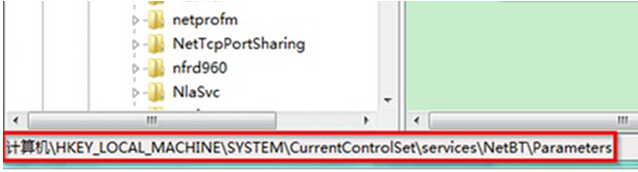
  3. 右側空白處右鍵 → 「新增」 → 「DWORD (32 位元) 值」 → 命名為 SMBDeviceEnabled。
  4. 雙擊該值,數值資料輸入 0(十六進位/十進位皆可)。
  5. 按「確定」,關閉登錄編輯器,**重新開機生效**。
登錄編輯器 SMBDeviceEnabled 設定

關閉 135 埠 (RPC) 步驟

  1. 「控制台」 → 「系統及安全性」 → 「管理工具」 → 「服務」。
  2. 找到 Remote Procedure Call (RPC) → 雙擊 → 「啟動類型」改為「手動」或「停用」(**警告:可能導致系統管理、列印、事件檢視等功能異常**)。
  3. 或防火牆新增輸入規則封鎖 TCP 135。
  4. 建議:保留 RPC 服務啟用,**改用防火牆封鎖外部存取 135 埠**更安全。

防火牆封鎖 135/445 埠(推薦做法,不影響本機服務)

  1. 「控制台」 → 「系統及安全性」 → 「Windows 防火牆」 → 「進階設定」。
  2. 「輸入規則」 → 「新增規則」 → 「連接埠」 → TCP → 特定本機連接埠:135,445 → 「封鎖連線」 → 所有設定檔 → 命名「Block 135 445」→ 完成。
  3. 同理新增「輸出規則」封鎖 135, 445(防止內部感染主動對外連線)。

驗證埠口狀態

  • 命令提示字元:netstat -an | findstr "135 445" 無輸出 = 未監聽。
  • PowerShell:Get-NetTCPConnection -LocalPort 135,445。
  • 線上掃描工具:ShieldsUP! (grc.com)、Nmap 掃描本機公網 IP。

⚠ 影響評估與白名單

服務/功能受影響埠對策
檔案/印表機共用 (SMB)445內網需共用請勿關閉,改用防火牆限制來源 IP
遠端桌面管理 (RPC/WMI)135管理需求請用 VPN/防火牆白名單
網域環境/群組原則135,445企業環境**嚴禁**單方面關閉,請諮詢 IT

小結

個人版 Win7 **強烈建議**透過防火牆封鎖 135、445 埠輸入/輸出連線,或登錄檔 SMBDeviceEnabled=0 關閉 SMB 裝置。關閉高風險埠是防禦勒索軟體、蠕蟲、駭客掃描的第一道防線,成本零、效果立竿見影。

Copyright © Windows教程網 All Rights Reserved