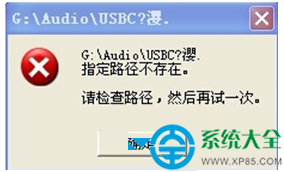
Win7 讀取 USB 隨身碟時跳出「指定路徑不存在」錯誤,通常是檔案系統邏輯錯誤或目錄損毀,而非硬體損壞。使用內建 chkdsk 指令即可嘗試修復,動作快速且免費。
修復步驟
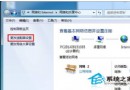
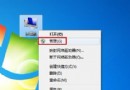
- 確認隨身碟的磁碟代號(如 G:),可在「電腦」總管中查看。
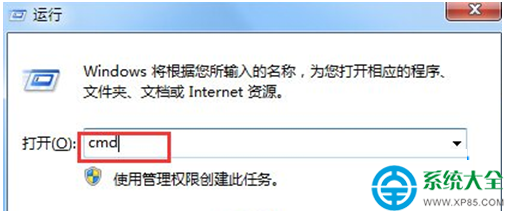
- 按 Win + R 開啟「執行」,輸入
cmd 按 Enter 開啟命令提示字元。
- 輸入以下指令並按 Enter(請將 G 替換為實際磁碟代號):
chkdsk G: /X /F
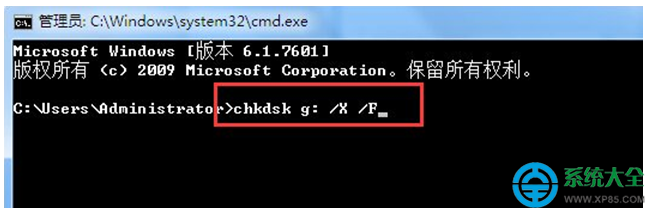
/F:修復磁碟上的錯誤。/X:強制先卸載磁碟機(必要時),確保修復過程獨佔存取權。
執行後說明
- 修復過程可能耗時數秒至數分鐘,視隨身碟容量與錯誤程度而定。
- 完成後會顯示修復報告,若顯示「Windows 已更正檔案系統」,即表示修復成功,重新插拔隨身碟即可正常存取。
- 若提示「無法鎖定磁碟機」,請關閉所有開啟的視窗、結束可能佔用該磁碟的程式(如殺毒掃描、總管視窗)後重試。
若修復無效怎麼辦?
- 嘗試在其他電腦讀取,排除電腦 USB 介面或驅動問題。
- 使用廠商提供的量產工具或低階格式化工具(會清空資料)。
- 資料極重要且無法讀取時,尋求專業資料救援服務。
預防勝於治療: 养成「安全移除硬體」習慣,定期備份重要資料至雲端或另一顆隨身碟。