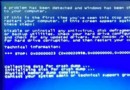
Windows 10 閒置/輕負載下突然藍畫面(BSOD),錯誤代碼各異(CRITICAL_PROCESS_DIED、SYSTEM_SERVICE_EXCEPTION、MEMORY_MANAGEMENT、KERNEL_SECURITY_CHECK_FAILURE 等)。以下系統性排查流程:
第一優先:記錄錯誤代碼與記憶體倒傾印
- 藍畫面停留時**拍照/筆記錯誤代碼**(如 0x0000007E、0x00000139)。
- 系統預設會在
C:\Windows\Minidump 產生 .dmp 檔案。用 **BlueScreenView**(NirSoft)或 **WinDbg** 開啟分析,找出故障模組(如 ntoskrnl.exe、nvlddmkm.sys、intelppm.sys)。
硬體層面排查(由易到難)
- 記憶體:Windows 內建「Windows 記憶體診斷」→ 重啟檢查;或用 **MemTest86** 免費版跑 4 回合以上(過夜最佳)。錯誤→換記憶體條/插槽/電壓。
- 硬碟/SSD:CrystalDiskInfo 看 S.M.A.R.T. 健康度(C5/C6/05/Reallocated Sectors Count 有計數即換碟)。`chkdsk /f /r` 掃描邏輯壞軌。
- 散熱/超頻:CPU/GPU 溫度超標(HWMonitor 看核心溫>90°C)→ 清灰、換導熱膏、降頻/預設頻率。**任何超頻(CPU/記憶體/顯卡)先還原預設**。
- 電源供應器:舊/劣質 PSU 輸出波動導致不穩,換知名品牌 80 Plus 金牌以上電源測試。
- 主機板/插槽氧化:拔插記憶體、顯卡、M.2 SSD、SATA 線數次,擦金手指。
驅動與軟體層面
- 顯卡驅動:DDU (Display Driver Uninstaller) 完整移除 → 官網下載最新 WHQL 版本乾淨安裝(勾選「乾淨安裝」)。
- 晶片組/管理引擎/BIOS:主機板官網下載最新晶片組驅動、Intel ME/AMD PSP、BIOS 更新(修正已知相容性問題)。
- 近期安裝/更新的軟體:安全軟體、虛擬機、驅動更新工具、RGB 控制軟體 → 解除安裝測試。
- Windows Update 近期補丁:更新歷程記錄→解除安裝最近的品質更新/驅動更新。
系統完整性修復
sfc /scannow
dism /online /cleanup-image /restorehealth
chkdsk c: /f /r
(需在管理員 CMD/PowerShell 執行,DISM 需聯網)
病毒/惡意軟體掃描
- Windows Defender 離線掃描(重啟掃描)。
- Malwarebytes Free / Kaspersky Virus Removal Tool 二掃。
終極方案
- 備份資料 → **全新安裝 Windows 10/11**(官方 ISO,非 Ghost),僅安裝必要驅動與軟體觀察數日。
- 若全新安裝仍藍畫面 → **硬體故障機率極高**,依序換記憶體、硬碟、電源、主機板排查。
網友建議:「重裝系統試試」「360 藍畫面修復」「檢查硬體鬆動/驅動相容/電壓/病毒/補丁衝突」。