Win7 系統崩潰、中毒、更新失敗時,「系統還原」能將系統檔案、登錄、驅動程式回滾到先前建立的還原點,不影響個人檔案 (文件、照片等)。前提是曾經開啟系統保護並建立過還原點。本文教學完整還原流程。
前置條件
- 系統磁碟 (C:) 已啟用「系統保護」 (右鍵 C: → 內容 → 系統保護 → 設定 → 開啟系統保護)。
- 曾手動建立還原點,或系統自動建立 (安裝更新、驅動、軟體前)。
還原步驟
- 開始搜尋 「系統還原」 → 開啟。
- 點擊「下一步」,列出所有還原點 (顯示日期、時間、描述、類型)。
- 勾選 「顯示更多還原點」 看完整列表。
- 選擇欲回滾的還原點 (建議選問題發生前、系統穩定的時間點) → 「下一步」。
- 確認受影響的磁碟機、程式、驅動程式 → 「完成」。
- 系統提示「系統還原無法中斷,確定要繼續?」→ 「是」。
- 電腦重新開機,進入「正在還原系統檔案...」畫面,進度條跑至 100% 再次重啟。
- 登入桌面,彈出「系統還原成功完成」訊息。

重要提醒
- 不影響個人檔案 (我的文件、圖片、音樂、影片、桌面檔案等)。
- 會移除還原點之後安裝的程式、驅動、更新,需重新安裝。
- 不會移除病毒/惡意軟體 (若病毒感染時間早於還原點),還原後仍需全盤掃毒。
- 若無法進入 Windows,可在「進階開機選單」 (開機按 F8) 選擇「修復電腦」→「系統還原」。
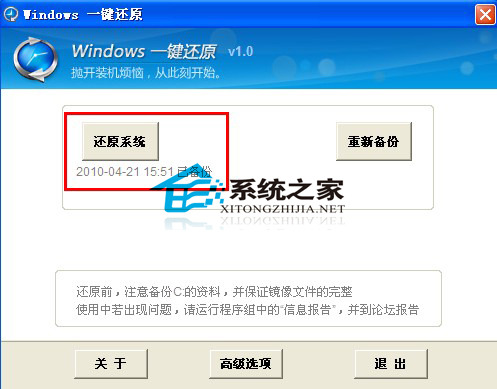
備份還原工具下載 (第三方功能更強)
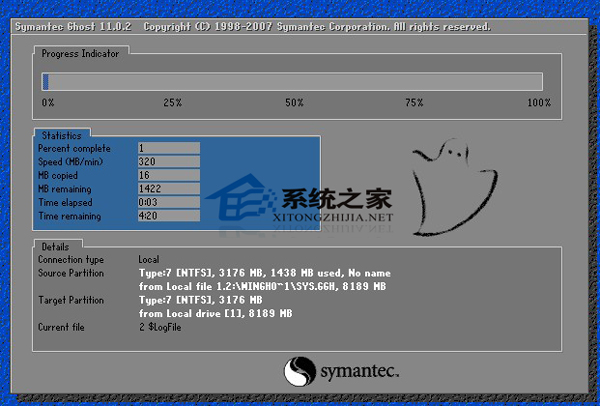
一鍵還原精靈 / Ghost 備份還原工具:支援熱備份、增量備份、排程備份、異機還原,功能遠超內建系統還原。