程式安裝未自動建立桌面捷徑時,Win7 提供兩種快速建立方法,無需記憶安裝路徑即可一鍵啟動。
方法一:安裝目錄右鍵「傳送到桌面捷徑」 (最直觀)
- 開啟程式安裝目錄 (通常在
C:\Program Files\ 或 C:\Program Files (x86)\)
- 找到主執行檔 (圖示與開始選單相同、檔名含程式名、副檔名
.exe)
- 右鍵 →「傳送到」→「桌面捷徑」
方法二:手動新增捷徑精靈 (適用於找不到執行檔)
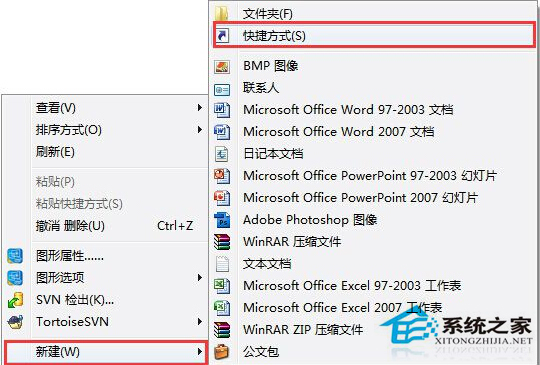
- 桌面空白處右鍵 →「新增」→「捷徑」
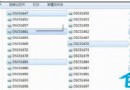
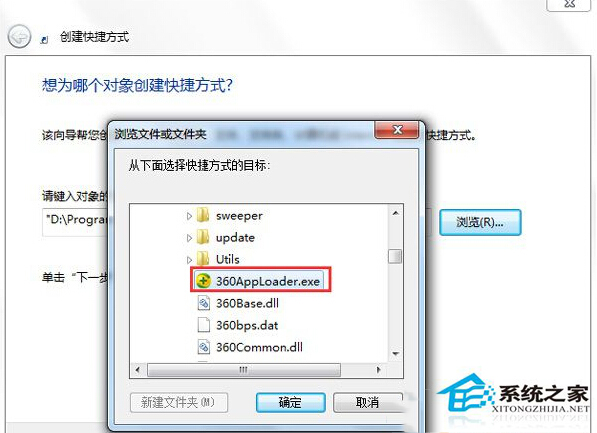
- 「瀏覽...」→ 逐層展開資料夾找到目標
.exe →「確定」→「下一步」
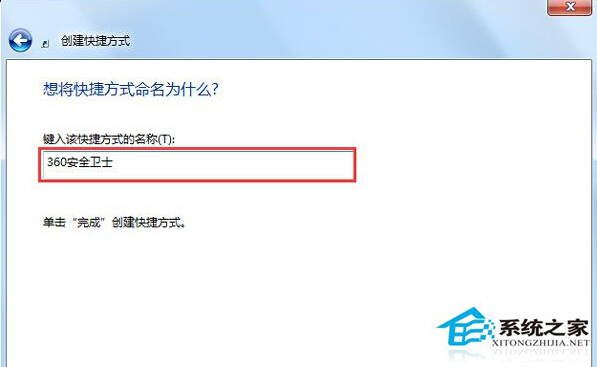
- 輸入捷徑名稱 (如「360 安全衛士」) →「完成」
進階技巧
- 開始選單程式圖示右鍵 →「開啟檔案位置」可快速跳轉至安裝目錄/捷徑來源
- 捷徑建立後,右鍵「屬性」→「捷徑」索引標籤可設定「快速鍵」(如 Ctrl+Alt+Q 啟動 QQ)
- 將常用捷徑釘選到工作列:右鍵捷徑 →「釘選到工作列」
兩大方法任選其一,讓常用程式觸手可及,提升操作效率。