命令提示字元 (CMD) 是 Windows 系統管理、疑難排解的核心工具。Win7 提供多種開啟方式,以下整理三種最常用、最快速的方法,適合不同使用情境。
方法一:透過「執行」視窗 (最快)
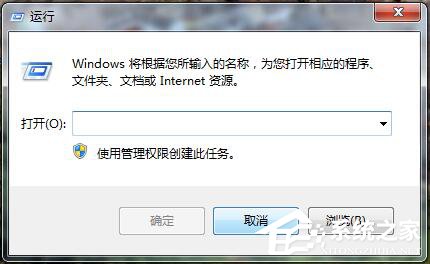
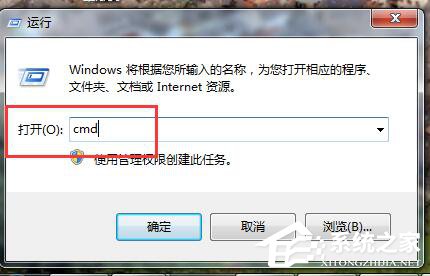
- 按 Win + R 開啟「執行」。
- 輸入
cmd,按 Enter 或點「確定」。
- 即可看到黑底白字的命令提示字元視窗。
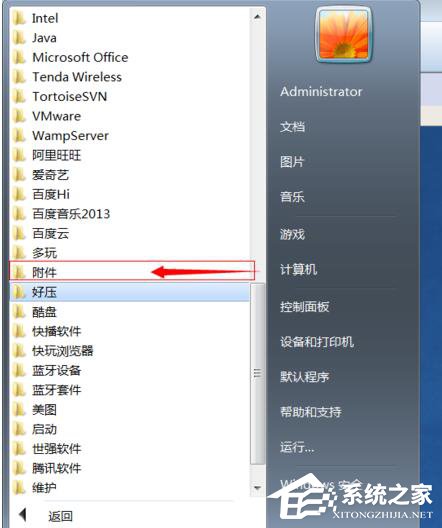
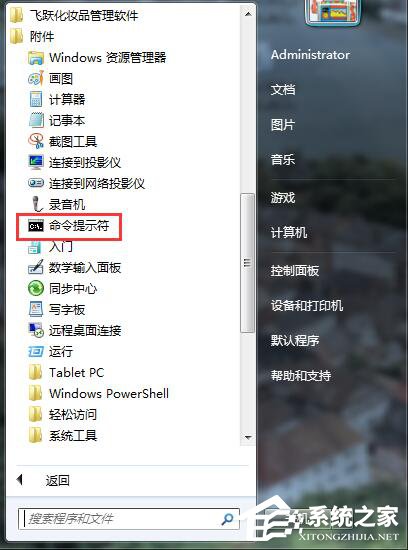
方法二:從開始功能表「所有程式」進入
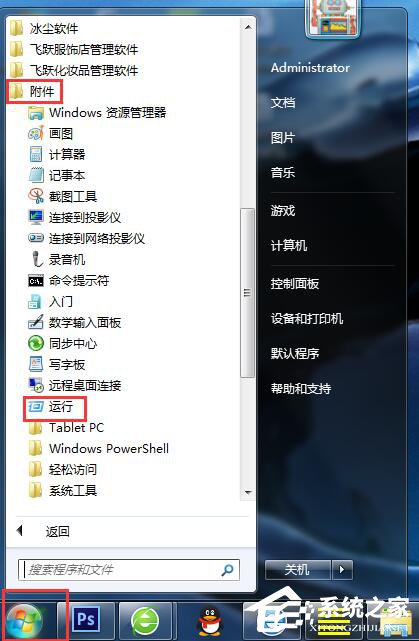
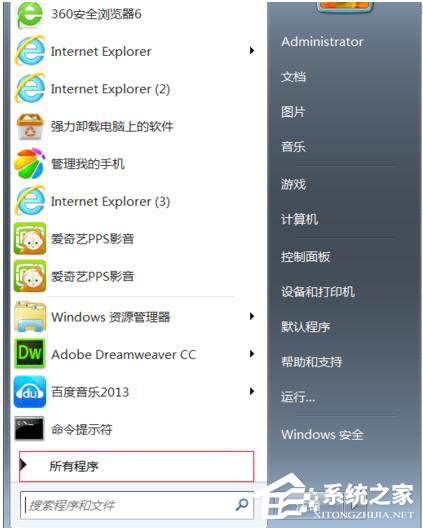
- 點選 開始 → 所有程式 → 附屬應用程式。
- 找到並點選 命令提示字元。
- 進階技巧:右鍵選「以系統管理員身分執行」可取得最高權限,執行系統指令時較不受限。
方法三:搜尋列直接輸入 (Win7 內建搜尋)
- 點選開始按鈕,直接在「搜尋程式及檔案」輸入框鍵入
cmd。
- 搜尋結果出現「cmd.exe」時,按 Enter 或點擊開啟。
- 同樣可右鍵選「以系統管理員身分執行」。
實用小技巧
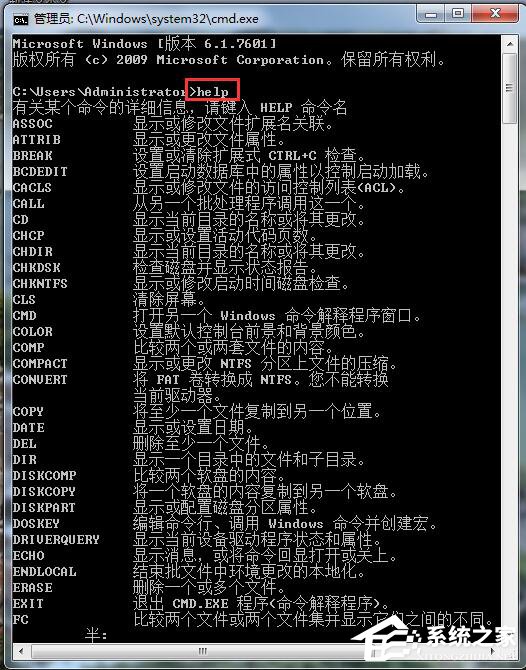
- 在 CMD 視窗輸入
help 可列出所有內建指令與簡短說明。
- 常用指令:
ipconfig (查 IP)、ping (測網路)、sfc /scannow (修復系統檔)、chkdsk (檢查磁碟)。
- 若需複製貼上,CMD 視窗右鍵選「標記」→ 框選文字 → Enter 複製;右鍵選「貼上」即可貼上。