Windows XP Windows 7 Windows 2003 Windows Vista Windows 綜合教學 Linux 系統教學
Windows 10 Windows 8 Windows 2008 Windows NT Windows Server 電腦軟體教學

Win7 清除 DNS 快取失敗?啟動 DNS Client 與 DHCP Client 服務後再試

編輯:Win7 系統應用技巧

Win7 執行 ipconfig /flushdns 提示「無法清除 DNS 解析快取:執行期間發生錯誤」,通常是 DNS Client 服務未啟動。同步啟用 DHCP Client 服務並設為自動,即可恢復正常清除功能。
修復步驟

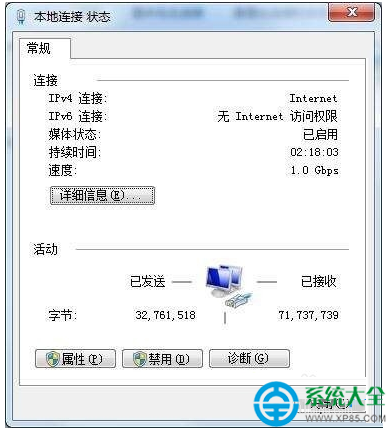
  1. 確認網路連線正常。
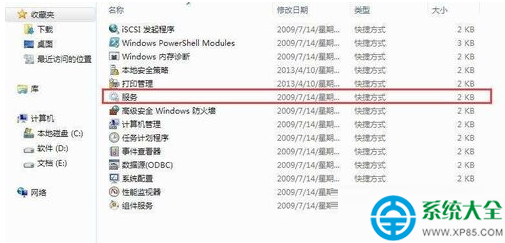
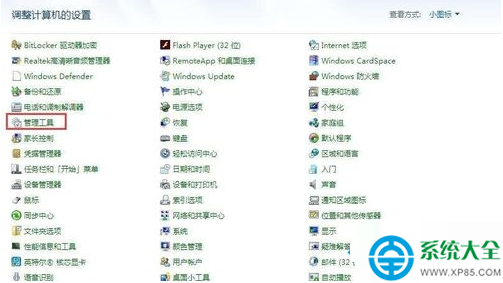
  2. 「控制台」→ 檢視「小圖示」→「系統管理工具」→「服務」。
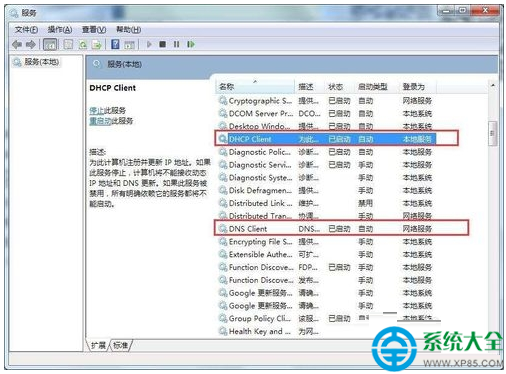
  3. 找到 DNS Client 與 DHCP Client → 雙擊 → 啟動類型改「自動」→ 若未啟動點「啟動」→ 確定。
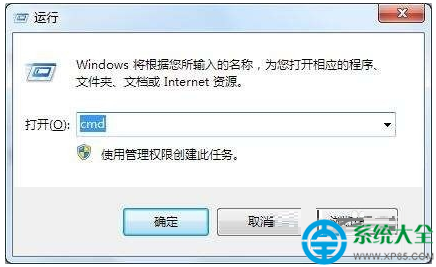
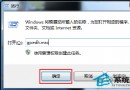
  4. Win + R → cmd → 執行:
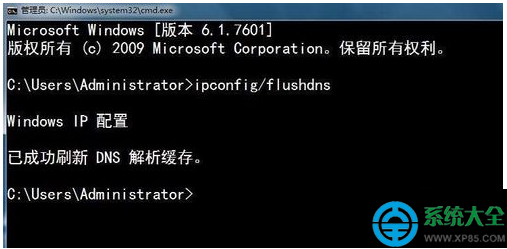
    ipconfig /flushdns
    出現「已成功清除 DNS 解析快取」即修復完成。

原理說明

  • DNS Client 服務負責快取 DNS 解析結果並提供解析服務。服務停用時,ipconfig /flushdns 無法與服務通訊導致失敗。
  • DHCP Client 負責自動取得 IP/DNS 位址,兩者常需同時啟動確保網路堆疊正常運作。

快速指令法 (管理員 CMD)

sc config "Dnscache" start= auto
sc start "Dnscache"
sc config "Dhcp" start= auto
sc start "Dhcp"
ipconfig /flushdns

Copyright © Windows教程網 All Rights Reserved