Windows XP Windows 7 Windows 2003 Windows Vista Windows 綜合教學 Linux 系統教學
Windows 10 Windows 8 Windows 2008 Windows NT Windows Server 電腦軟體教學

Win7 設定與校準遊戲搖桿/手把完整教學

編輯:Win7 系統應用技巧

Windows 7 內建「遊戲控制器」控制台,支援 USB/藍牙搖桿的測試、校準、屬性設定,無需第三方軟體。本文詳細說明如何尋找裝置、測試按鍵搖桿、校準軸向死區與靈敏度,讓遊戲操控更精準。
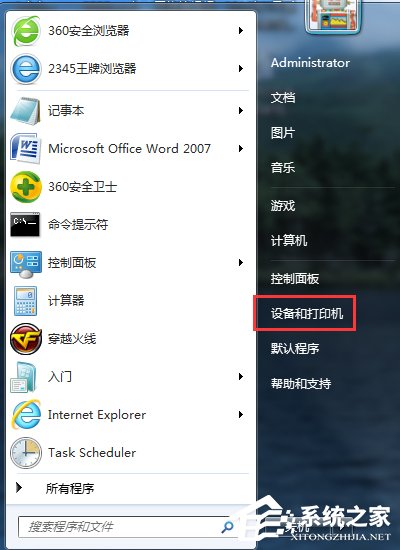
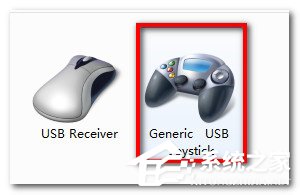
一、尋找並開啟遊戲控制器設定

  1. 搖桿透過 USB 插入電腦,等待「裝置驅動程式安裝完成」提示。
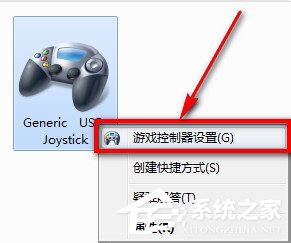
  2. 開始 →「裝置和印表機」→ 在「裝置」區塊找到「遊戲控制器」圖示(通常命名為「USB Gamepad」、「Xbox 360 Controller」等)。
  3. 右鍵該圖示 → 選擇「遊戲控制器設定」。

二、測試搖桿功能

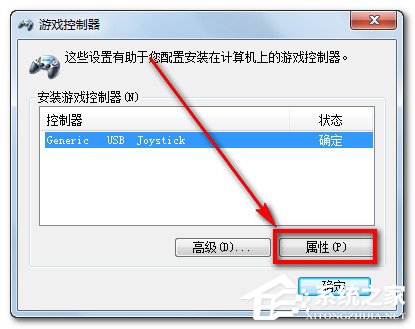
  1. 「遊戲控制器」視窗選中裝置 →「屬性」。
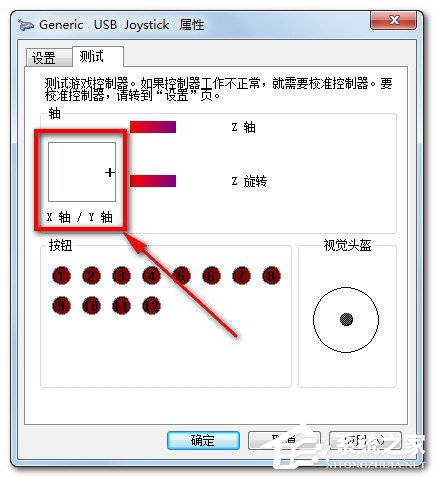
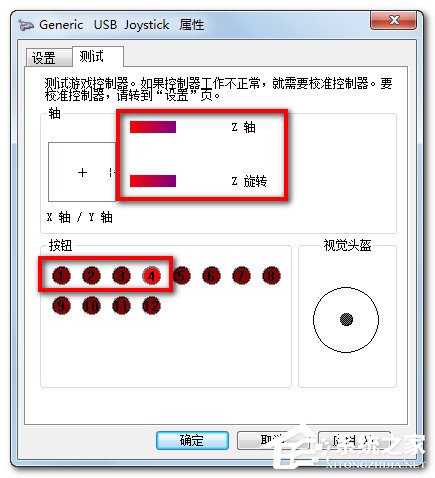
  2. 「測試」分頁:
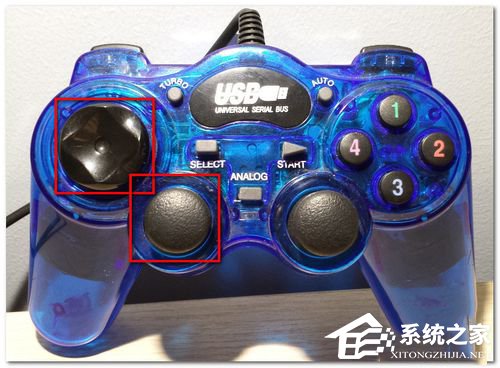
  • 十字光標 (X/Y 軸):搖動左搖桿,光標應平滑移動至邊緣並回中心。若有抖動、卡頓、無法歸中 → 需校準或硬體磨損。
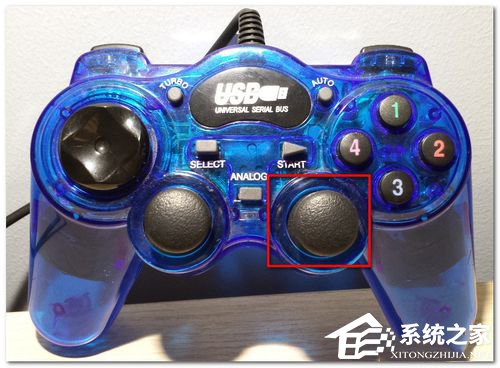
  • 按鈕編號:逐一按下所有按鈕(A/B/X/Y、LB/RB、LT/RT、Back/Start、左/右搖桿按下),對應編號應亮起紅點。
  • 扳機鍵 (Z 軸/旋轉):LT/RT 對應 Z 軸或滑桿,操作觀察數值變化。
  • 方向鍵 (POV/HAT):十字鍵八方向測試。

三、校準搖桿(解決漂移、死區、靈敏度問題)

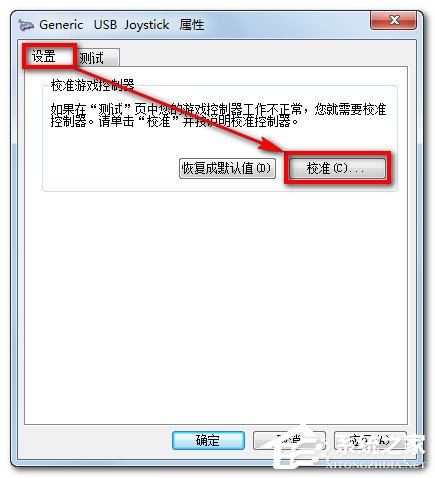
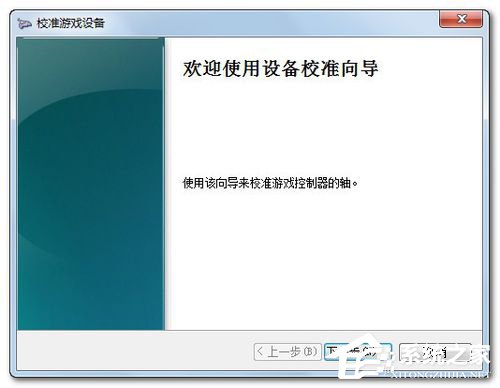
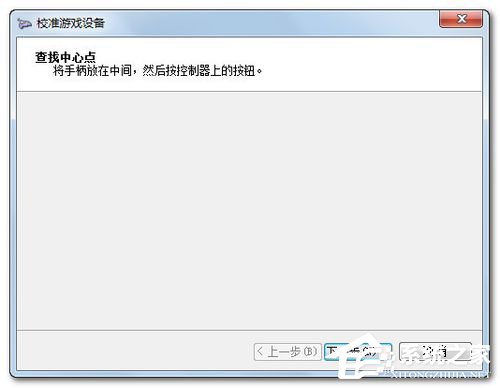
  1. 「屬性」視窗 →「設定」分頁 →「校準」→ 啟動「裝置校準精靈」。
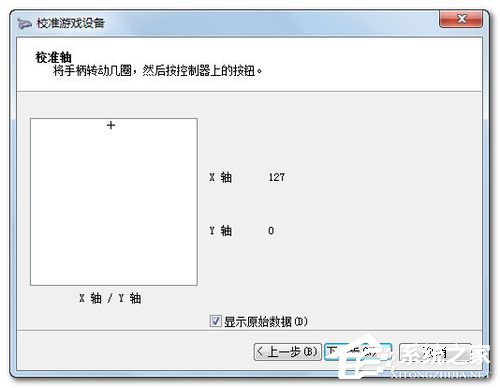
  2. 依嚮導操作:
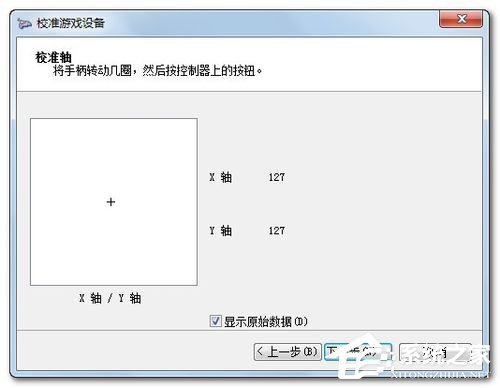
  • 左搖桿 (X/Y 軸):將搖桿畫最大圓圈數圈,再置中靜止數秒 →「下一步」。
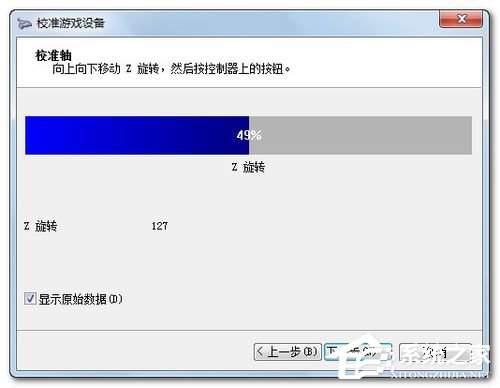
  • 右搖桿 / 扳機 (Z 軸/旋轉):LT/RT 全程按壓釋放數次,右搖桿畫圓 →「下一步」。
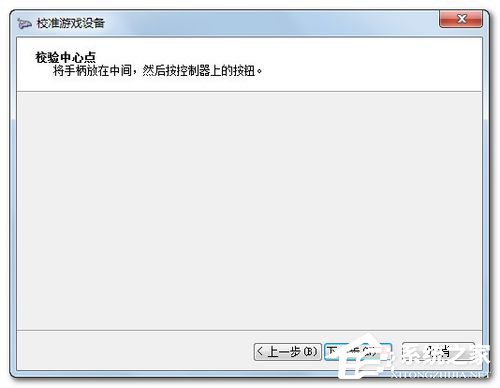
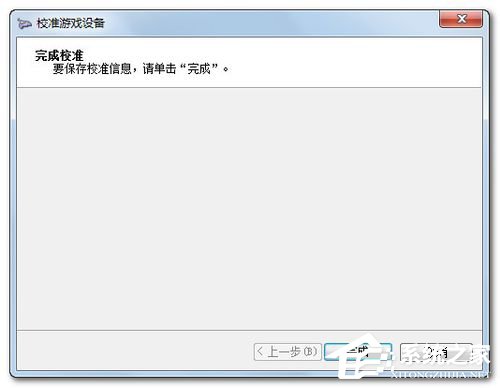
  • 完成 →「完成」儲存校準資料。

進階設定與疑難排解

Xbox 360/One 手把專用驅動

  • 官方驅動安裝後,控制台會顯示「Xbox 360 Controller for Windows」,支援震動馬達測試、電量顯示。
  • 若無法識別,下載 Xbox360Controller.exe(32/64 位元對應)安裝。

Steam 大畫面/輸入設定

Steam 客戶端 → 設定 → 控制器 → 一般控制器設定 → 勾選對應支援(Xbox/通用/PlayStation),可在遊戲中套用社群配置檔、自訂按鍵綁定、陀螺儀、觸控板模擬滑鼠等進階功能。

常見問題

  • 搖桿漂移(未操作游標自動移動):重新校準無效 → 硬體電位器/霍爾感測器磨損 → 噴電器清潔劑清理或更換搖桿模組。
  • 按鍵無反應:測試分頁無亮點 → 驅動問題或硬體斷線 → 重裝驅動/換 USB 埠/換線。
  • 雙搖桿對調:部分廉價手把出廠映射錯誤 → 需第三方映射軟體(reWASD, AntiMicro)修正。

善用內建校準工具,定期維護搖桿精度,配合 Steam 輸入系統,即可在 PC 享受主機級操控體驗。

Copyright © Windows教程網 All Rights Reserved