常用軟體(雲端同步、通訊軟體、備份工具)若能隨 Windows 7 開機自動啟動,可省去手動點擊麻煩。本文介紹三種設定自啟動的方法:軟體內建設定(最簡單)、啟動資料夾拖曳(直觀)、登錄編輯(進階、適用無介面程式)。
方法一:軟體內建「開機自動啟動」選項(推薦)
多數正規軟體設定介面均提供此選項。以酷狗音樂為例:
- 開啟軟體 → 「設定」→「一般設定」。
- 勾選「開機時自動啟動酷狗」→ 確定。
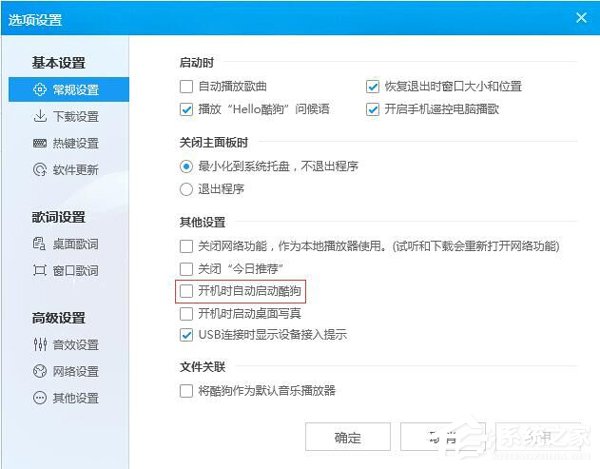
優點:軟體自行管理註冊表項目,解除安裝時會自動清理,不留垃圾。
方法二:拖曳捷徑至「啟動」資料夾(最直觀)
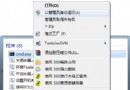
- 開始 →「所有程式」→ 右鍵「啟動」→「開啟」(或「開啟所有使用者」)。
- 將桌面或安裝目錄下的軟體捷徑(.lnk)拖曳/複製到此資料夾。
- 下次開機即會自動執行。
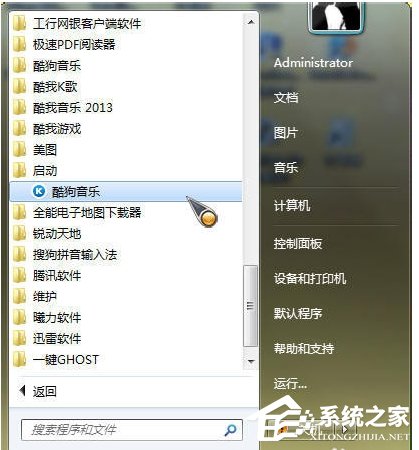
優點:可視化管理,刪除捷徑即取消自啟動,無需懂登錄。
適用:任何有執行檔/捷徑的程式。
方法三:修改登錄 Run 鍵值(進階、無介面程式)
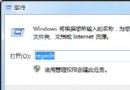
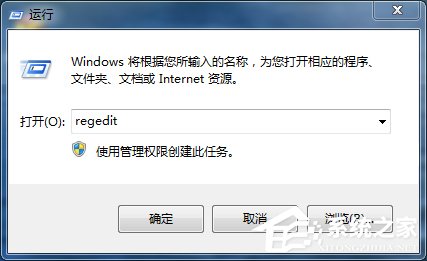
- Win+R →
regedit。
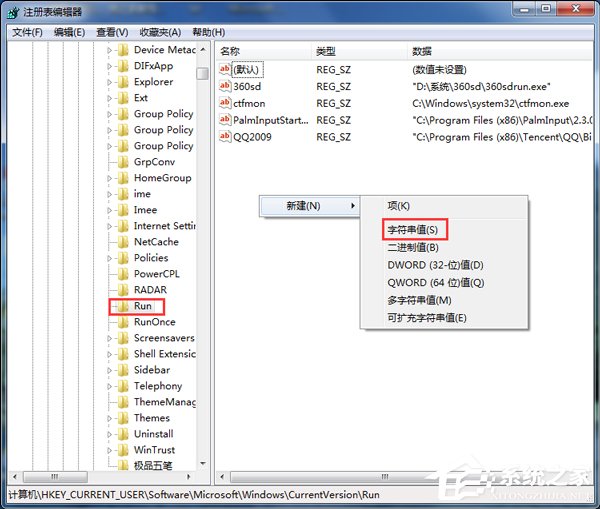
- 瀏覽至:
HKEY_CURRENT_USER\Software\Microsoft\Windows\CurrentVersion\Run(當前使用者)
或 HKEY_LOCAL_MACHINE\SOFTWARE\Microsoft\Windows\CurrentVersion\Run(所有使用者)。
- 右鍵空白處 → 新增 →「字串值」→ 名稱自訂(如
MyBackup)。
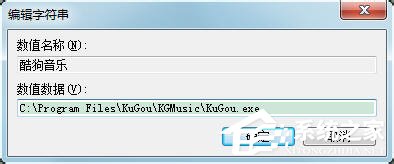
- 雙擊該值 → 數值資料填入執行檔完整路徑(含參數),如:
"D:\Tools\BackupTool.exe" -minimize
- 確定、關閉登錄編輯器,重開機生效。
管理與疑難排解
查看/停用已設定自啟動項目
- 工作管理員(Ctrl+Shift+Esc)→「啟動」分頁(Win8+),Win7 請用
msconfig →「啟動」分頁。
- Autoruns (Sysinternals):官方免費工具,可檢視所有自啟動點(登錄、排程工作、服務、啟動資料夾等),強力推薦進階使用者使用。
常見問題
- 程式自啟動但視窗最小化到系統匣 → 檢查軟體設定「啟動時最小化」或捷徑屬性「執行方式」選「最小化」。
- UAC 提示阻擋需管理員權限的程式 → 登錄法需搭配排程工作「最高權限執行」,或改用「工作排程器」建立觸發「登入時」執行。
- 自啟動過多導致開機緩慢 → 定期檢視停用非必要項目,保留核心工具即可。
依需求選擇方法:一般使用者用方法一/二即可;系統管理員、無介面腳本請用方法三或排程工作,乾淨可控。