Excel 檔案因斷電、強制關機、U 盤熱拔插、病毒感染等原因導致損壞、亂碼、無法開啟,是辦公族常見痛點。本文整理 Win7 下從內建自動修復、格式轉換、Word 繞道開啟到第三方工具的完整修復策略,依成功率由高到低排序。

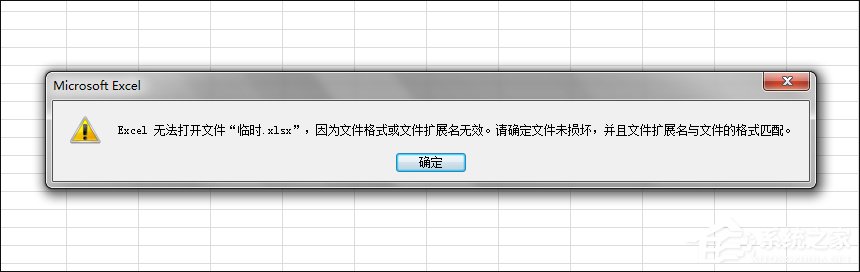
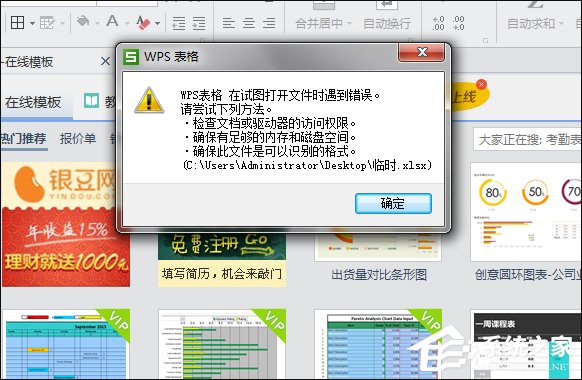
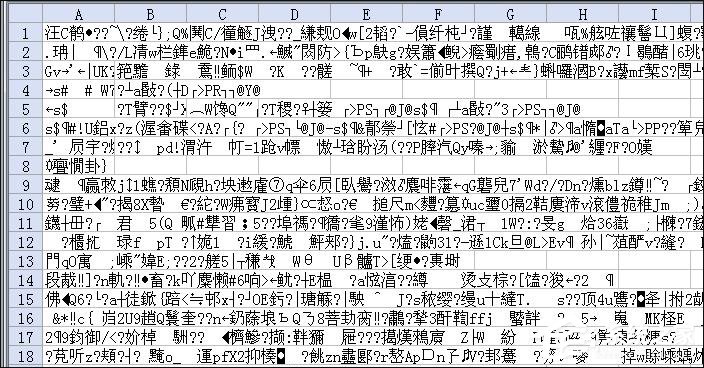
一、自動修復(內建機制,成功率最高)
- Excel 啟動時若偵測到上次異常關閉,會自動彈出「文件復原」窗格,列出自動儲存版本。選擇目標檔 → 下拉箭頭 → 「開啟」或「另存新檔」。
- 若未自動彈出:「檔案」→「開啟」 → 定位到自動復原檔案資料夾(路徑見「選項」→「儲存」→「自動復原檔案位置」) → 檔案類型選「所有檔案」 → 選取目標檔 → 「開啟」觸發修復。
預先啟用自動復原: 「工具」→「選項」→「儲存」→ 取消勾選「停用自動復原」 → 勾選「儲存自動復原資訊,間隔 X 分鐘」(建議 5~10 分鐘)。
二、手動修復進階技巧
1. 格式轉換法(適用:能開啟但無法編輯/列印)
「另存新檔」→ 檔案類型選 SYLK (.slk) 或 HTML (.htm) → 關閉 → 重新開啟轉存檔 → 再存回 .xlsx/.xls。常能修復結構損壞。
2. 直接修復法(Excel 2003+ 內建)
「開啟」對話框 → 點選檔案 → 「開啟」按鈕旁下拉箭頭 → 選擇 「開啟並修復」。分「修復」(盡量恢復資料)與「擷取資料」(僅擷取數值/公式)兩種模式。
3. 偷樑換柱法:用 Word 開啟 Excel 檔
- 啟動 Word → 「開啟」選取損壞的 .xls/.xlsx。
- 若提示缺少轉換器,插入 Office 安裝光碟安裝。
- Word 會嘗試修復整個活頁簿或單一工作表,選擇後進入 Word 表格檢視。
- 刪除明顯損壞的資料列/欄 → 游標置於表格中 → 「版面配置」→「資料」→「轉換為文字」→ 分隔符號選「定位字元」→ 確定。
- 另存為 純文字 (.txt)。
- 啟動 Excel → 開啟該 .txt → 依「文字匯入精靈」步驟匯入 → 完成後重新設定公式與格式。
代價: 所有公式需重寫、部分文字/數字格式遺失,但能救回核心資料。
三、第三方修復工具(最後手段)
- ExcelFIX、Recovery Toolbox for Excel、Kernel for Excel Repair 等付費工具,提供試用版預覽可修復內容。
- 免費嘗試:OpenOffice/LibreOffice Calc 開啟損壞檔案 → 另存為 .ods 或 .xlsx,開源引擎對損壞結構容錯率較高。
黃金法則: 發現檔案異常**立即備份損壞檔案副本**,所有修復操作都在副本上進行。養成「Ctrl+S」肌肉記憶,啟用自動儲存(Office 365/2016+ 內建雲端自動儲存),才是根本預防之道。