Windows XP Windows 7 Windows 2003 Windows Vista Windows 綜合教學 Linux 系統教學
Windows 10 Windows 8 Windows 2008 Windows NT Windows Server 電腦軟體教學

Win7 系統 Ping 指令測試網路速度與穩定度完整教學

編輯:Win7 系統應用技巧

Ping 是最基礎的網路測試工具,可檢測網路連通性、延遲與封包遺失率。本文詳細說明在 Windows 7 環境下,如何透過 Ping 指令對路由器閘道與 ISP DNS 進行測試,判斷網路瓶頸所在。

操作流程

1. 開啟命令提示字元並查看網路設定

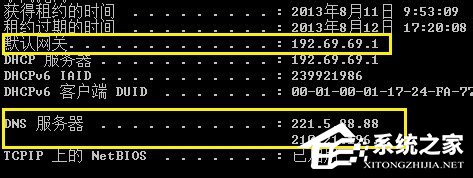
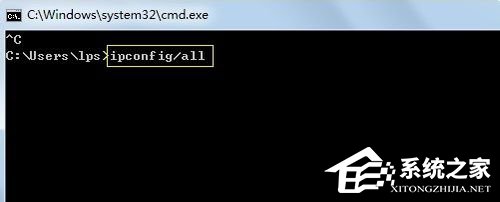
按 Win + R 輸入 cmd,再執行 ipconfig /all 記錄「預設閘道」(路由器 IP)與「DNS 伺服器」位址。
2. 持續 Ping 測試區域網路(路由器閘道)

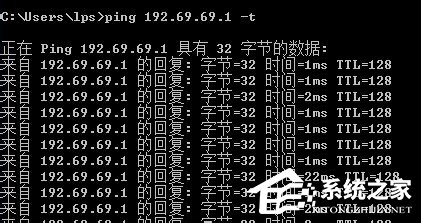
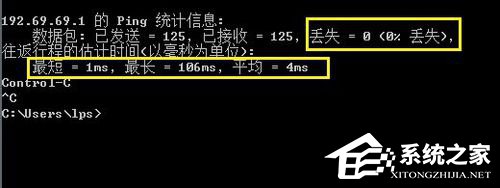
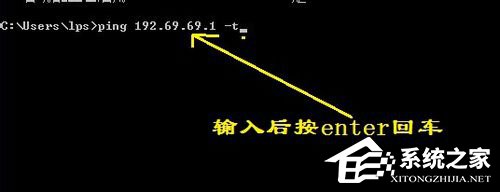
指令:ping 192.168.x.x -t(-t 參數為持續測試,以 Ctrl+C 停止)。觀察幾分鐘後的統計結果:
  • 封包遺失率 = 0%:區域網路正常
  • 延遲 < 1ms:優秀;1-10ms:正常

3. Ping 測試外部網路(ISP DNS)

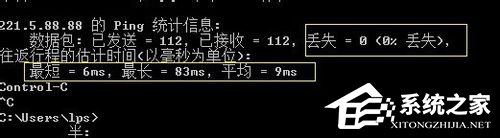
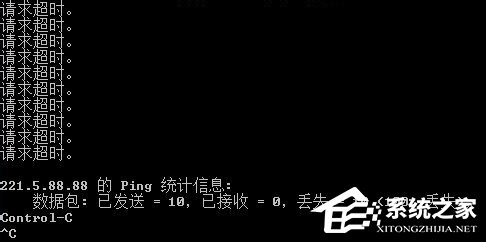
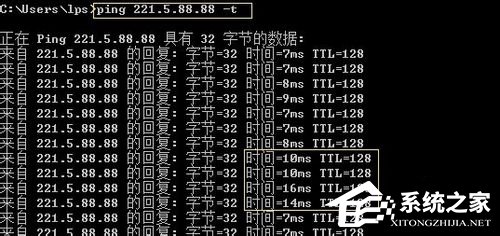
指令:ping 221.5.88.88 -t(以聯通 DNS 為例)。延遲較大屬正常,但若遺失封包或延遲極高(>100ms),則可能為 ISP 線路問題。
4. 結果判讀與故障切分

  • Ping 閘道失敗 → 電腦與路由器連線異常(網線、Wi-Fi、網卡驅動)
  • Ping 閘道正常、Ping DNS 失敗 → 路由器至 ISP 線路故障
  • 兩者皆正常但上網慢 → 可能為 DNS 解析慢、瀏覽器快取、頻寬佔用等

透過分層 Ping 測試,可快速定位網路問題層級,避免盲目重裝系統或更換設備。

Copyright © Windows教程網 All Rights Reserved