Windows 7 建立寬帶撥號連線 (PPPoE) 後,若點擊連線不彈出撥號對話框、直接背景撥號或報錯,通常是連線屬性中「選項」頁籤的顯示設定未勾選。啟用兩個核心選項即可恢復互動式撥號介面。
設定步驟
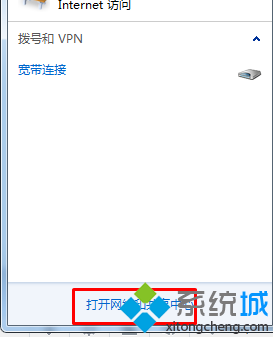
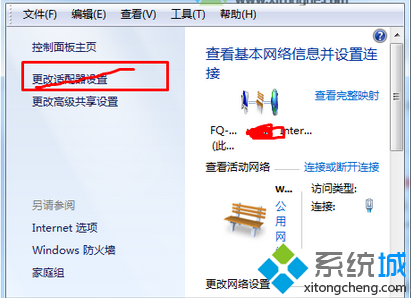
- 右鍵工作列右下角網路圖示 → 「開啟網路和共用中心」。
- 左側點擊 「變更介面卡設定」。
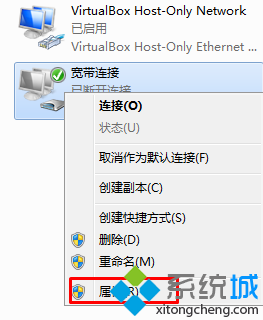
- 右鍵 「寬帶連線」(或您自訂的連線名稱) → 「內容」。
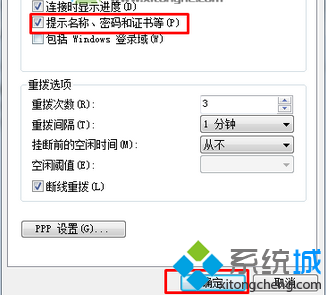
- 切換至 「選項」 頁籤。
- 勾選以下兩項:
☑ 連線時顯示進度
☑ 提示名稱、密碼和憑證
- 點擊「確定」儲存。
選項功能說明
- 連線時顯示進度: 撥號過程中顯示「驗證使用者名稱和密碼...」、「註冊電腦於網路...」等進度視窗,可觀察連線狀態。
- 提示名稱、密碼和憑證: 每次連線前彈出對話框要求輸入/確認帳號密碼,支援多組帳號切換、防止密碼被瀏覽器自動填入錯誤。
- 提示電話號碼: 適用於傳統撥號上網 (電話線),光纖/乙太網寬帶無需勾選。
進階:建立桌面捷徑快速撥號
1. 在「網路連線」視窗,右鍵「寬帶連線」 → 「建立捷徑」 → 提示「無法在這裡建立捷徑,是否建立在桌面?」選「是」。
2. 桌面出現「寬帶連線 - 捷徑」,雙擊即可直接撥號(依上述選項顯示進度/提示密碼)。
在寬帶連線屬性「選項」頁籤勾選「連線時顯示進度」與「提示名稱、密碼和憑證」,即可恢復 Win7 PPPoE 撥號的互動式介面,方便觀察連線狀態與切換帳號。