Windows XP Windows 7 Windows 2003 Windows Vista Windows 綜合教學 Linux 系統教學
Windows 10 Windows 8 Windows 2008 Windows NT Windows Server 電腦軟體教學

Win7调节最佳显示效果:DCCW色彩校准+ClearType文本优化双引擎达成视觉极致

編輯:Win7 系統應用技巧

同一张图在别人电脑惊艳在自己暗淡?Win7 dccw 色彩校准向导 + cttune ClearType 调谐器,双引擎从硬件色彩输出到文本渲染全链路优化,打造专属「最佳显示效果」,让照片/视频/代码/文档全场景视觉舒适度跃升。

双引擎优化全流程

引擎一:DCCW 显示色彩校准(硬件层面)

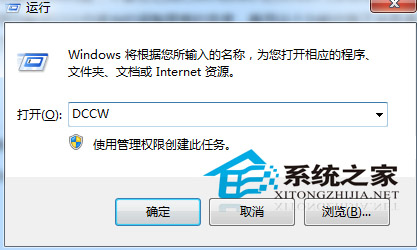
  1. Win+R → dccw 回车启动
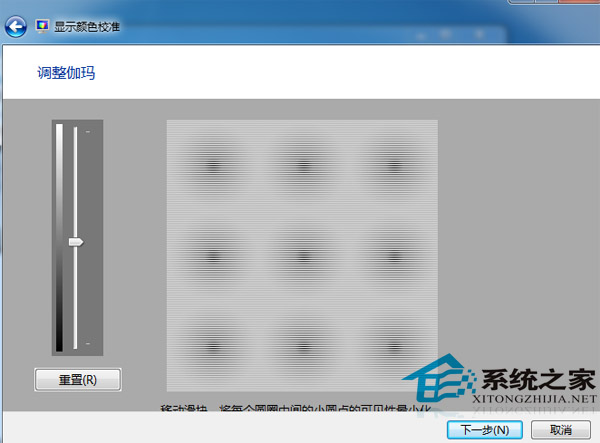
  2. 伽马:滑块调至中间圆点最不可见(2.2 标准)
  3. 亮度:显示器物理键调至 X 形状清晰不刺眼
  4. 对比度:显示器物理键调至白衬衫褶皱分层清晰
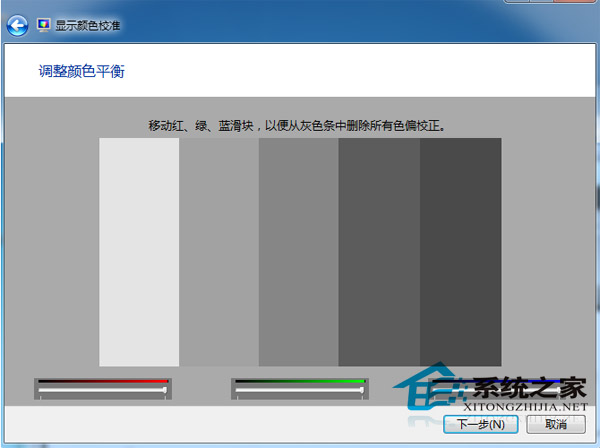
  5. 色平衡:RGB 三滑块调至灰条中性无色偏
  6. 完成 → 勾选 “启动 ClearType 调谐器” → 进入引擎二

引擎二:ClearType 文本调谐(渲染层面)

  1. 多轮对比:每轮 6 组文本样本,选择最清晰者
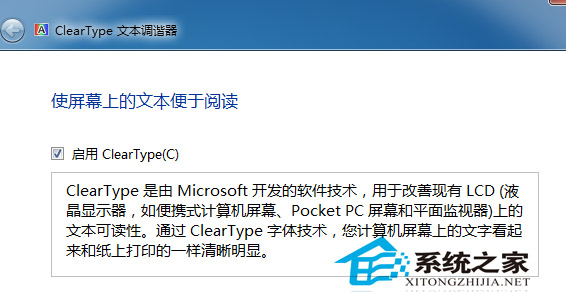
  2. 完成 → 勾选 “启用 ClearType” → 完成
  3. 系统生成 .cal 校准文件 + ClearType 注册表配置,自动持久化

对比:校准前 vs 校准后

场景校准前(典型出厂)校准后(DCCW+ClearType)
照片肤色偏红/偏黄/过饱和自然真实、层次丰富
视频暗部死黑/细节丢失暗部细节保留、层次分明
代码/文档字体锯齿/彩边/模糊锐利清晰、无彩边、长阅不疲劳
网页白背景发蓝/发黄/刺眼中性舒适、对比度适中
游戏画面色彩失真/伽马错误美术原意还原、HDR伪装效果改善

进阶:多显示器/色彩管理

  • 多显示器:逐个运行 dccw,每台显示器独立校准配置
  • 色彩管理(colorcpl)→ 添加专业 .icc/.icm 配置文件(SpyderX/ColorMunki 硬件校准生成)
  • 广色域显示器(P3/Adobe RGB):需应用程序支持色彩管理(Photoshop/Lightroom/Chrome 强制色彩管理模式)

维护建议

  • 显示器老化/更换/环境光显著变化 → 重新校准
  • 专业创作:月度校准 + 硬件色准仪季度验证
  • 日常办公:半年校准 + ClearType 微调即可

投入 10 分钟,收获全天候视觉愉悦。这是 Win7 留给用户的最后一份「视觉礼物」。

Copyright © Windows教程網 All Rights Reserved