頻繁插拔 USB 隨身碟/硬碟,每次都要點工作列小圖示很麻煩。透過登錄在桌面右鍵選單直接加入「移除 USB」指令,一鍵彈出安全移除介面。
regedit → 確定。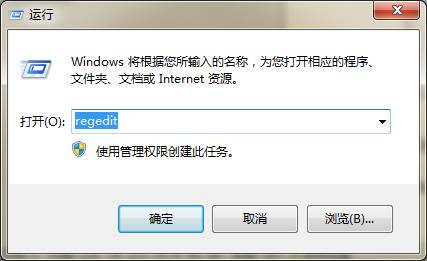
HKEY_CLASSES_ROOT\DesktopBackground\ShellShell → 新增 → 主機碼 → 命名:Remove USB。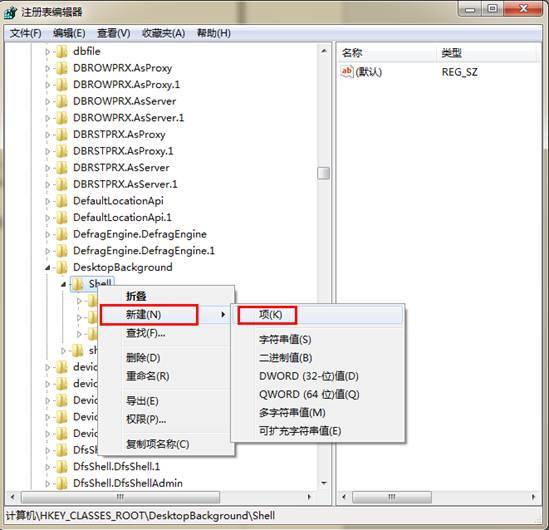
Remove USB → 右側空白處右鍵 → 新增 → 字串值 → 命名 Icon → 雙擊 → 數值資料:hotplug.dll,-100(系統內建 USB 圖示) → 確定。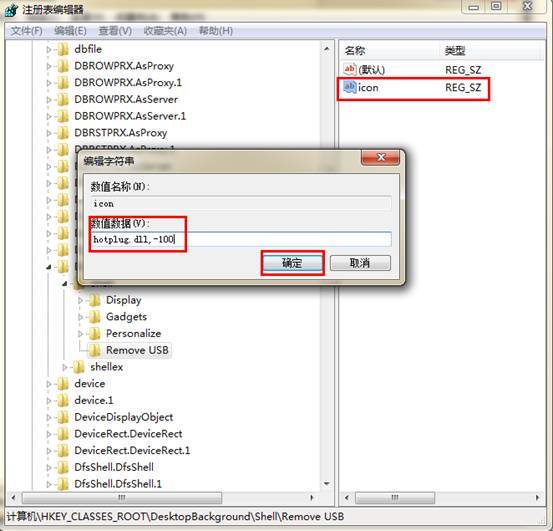
Remove USB → 新增 → 主機碼 → 命名 command。command → 右側雙擊「預設」→ 數值資料:C:\Windows\System32\control.exe hotplug.dllRunDll32.exe shell32.dll,Control_RunDLL hotplug.dll) → 確定。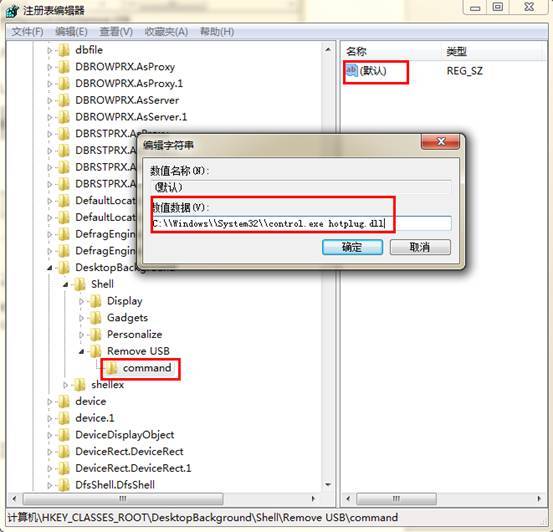
桌面空白處右鍵 → 即可看到「Remove USB」選項 → 點選彈出「安全移除硬體」視窗,勾選裝置點選「停止」即可安全拔除。
若需更精細控制(如僅顯示隨身碟),需撰寫腳本(VBS/PowerShell)判斷裝置類型後呼叫 CM_Request_Device_Eject API,登錄僅能呼叫固定指令。