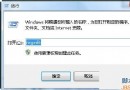
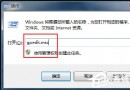
Win7用戶常遇到雙擊EXE可執行文件無反應、彈出「無法打開」提示的故障,嚴重影響軟件使用。這通常是文件關聯錯誤或注冊表項損壞導致。本文提供三種針對性修復方案,從簡單到深度,總有一款適合你。
EXE文件關聯鍵值 HKEY_CLASSES_ROOT\.exe 或 HKEY_CLASSES_ROOT\exefile\shell\open\command 被惡意軟件篡改、安全軟件誤刪或系統更新衝突破壞,導致系統不知如何啟動可執行程序。
Windows Registry Editor Version 5.00

[HKEY_CLASSES_ROOT\.exe]
@="exefile"
"Content Type"="application/x-msdownload"

[HKEY_CLASSES_ROOT\.exe\PersistentHandler]
@="{098f2470-bae0-11cd-b579-08002b30bfeb}"

[HKEY_CLASSES_ROOT\exefile\shell\open\command]
@="\"%1\" %*"
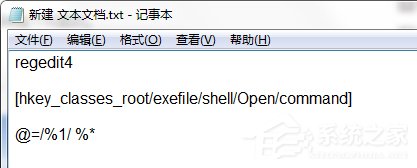
fix_exe.reg,雙擊導入注冊表,確認提示點「是」,重啟電腦即可。EXE →「高級」→關聯程序選「應用程序」→確定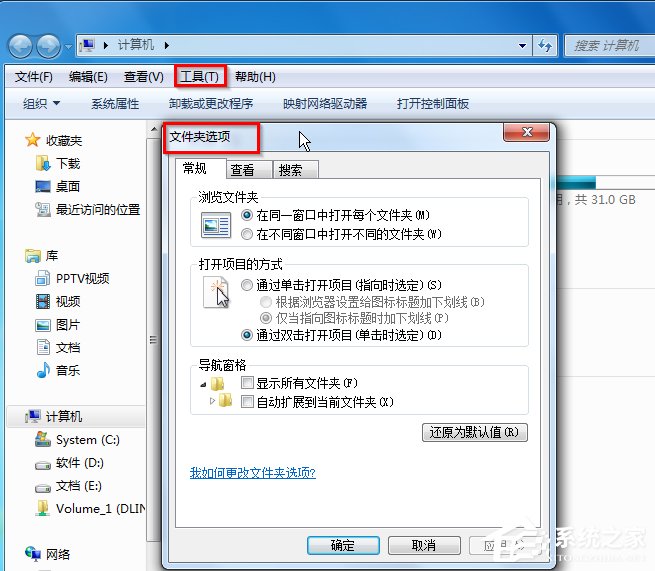
regedit.exe 重命名為 regedit.com 或 regedit.scr,雙擊運行HKEY_CLASSES_ROOT\exefile\shell\open\command\"%1\" %*,確定退出,重啟電腦,將注冊表編輯器改回原名修復後請重啟電腦,嘗試運行之前失效的程序。建議定期掃描惡意軟件,避免使用不明優化工具「清理」注冊表,安裝軟件時注意取消捆綁推廣勾選項,減少關聯被篡改風險。
核心提示:三種方法本質均為修正 exefile\shell\open\command 默認值,方法一最簡便通用,建議優先嘗試。若問題持續,請檢查是否有殘留病毒或系統文件損壞(運行 sfc /scannow 修復)。