錯誤現象
啟動 DNF 遊戲彈出「圖示系統建置失敗」或類似 DirectX 初始化錯誤,通常為顯卡驅動異常或 DirectX 加速功能未啟用。
修復步驟
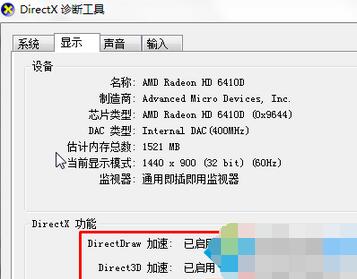
- 檢查 DirectX 加速狀態:
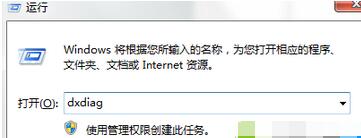
- Win + R →
dxdiag → 「顯示」索引標籤。
- 確認「DirectDraw 加速」、「Direct3D 加速」、「AGP 材質加速」皆顯示「已啟用」。
- 使用 360 驅動大師更新顯卡驅動 (最省事):
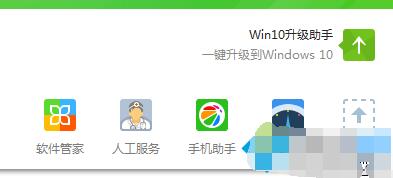
- 開啟 360 安全衛士 → 右下角「更多」 → 「驅動大師」。
- 點選「一鍵安裝」,等待自動下載安裝最適配驅動。
- 完成後重新開機,再次啟動 DNF 驗證。
進階手動方案 (若驅動大師無效)
- 前往顯卡官網 (NVIDIA/AMD/Intel) 下載對應型號 Win7 版驅動。
- 裝置管理員 → 顯示介面卡 → 右鍵「解除安裝裝置」 → 勾選「刪除驅動程式軟體」 → 重開機。
- 以系統管理員身分執行官方驅動安裝程式 (選擇「乾淨安裝」/「自訂安裝」→ 僅勾選顯示驅動、PhysX、HD Audio)。
- 安裝完成重開機,執行
dxdiag 驗證三項加速皆啟用。
常見誤區
- ❌ 只更新主機板晶片組驅動不更新顯卡驅動
- ❌ 使用 Windows Update 自動提供的顯卡驅動 (版本過舊)
- ❌ 筆電雙顯卡 (核顯+獨顯) 未在 NVIDIA 控制面板/AMD 設定中指定遊戲使用高效能顯卡