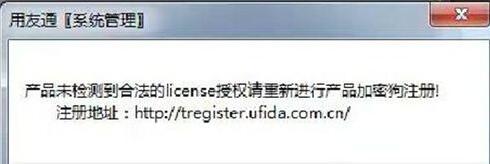
錯誤核心原因
用友 T3/T6/T+ 等產品依賴 硬體加密狗 (加密鎖) 與 授權檔 (*.cjt) 驗證授權。授權檔遺失、路徑錯誤、服務未啟動、權限不足、系統環境變更皆會導致此錯誤。
三大核心排查方向
一、尋找並修正授權檔 (*.cjt)
- 全盤搜尋
*.cjt 檔案。
- 正確路徑:
- 32 位系統:
C:\Windows\System32\
- 64 位系統:
C:\Windows\SysWOW64\
- 若授權檔不在上述路徑 → 複製/移動至正確路徑。
- 若存在多個 *.cjt (舊條碼、新條碼) → 僅保留最新條碼對應的授權檔,其餘刪除。
- 若完全找不到 → 刪除所有 *.cjt → 以系統管理員身分重新執行註冊程式產生新授權檔。
二、註冊環境與權限檢查 (無授權檔產生時)
- 以系統管理員帳號登入 Windows。
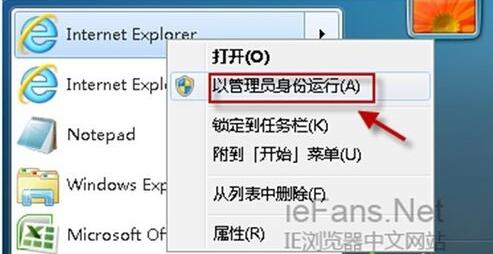
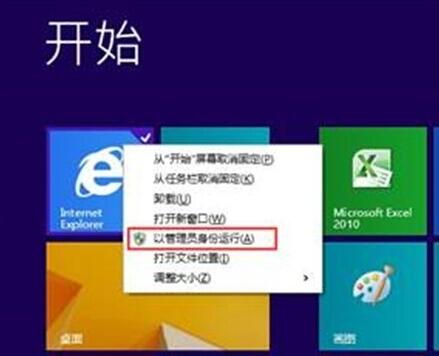
- 使用 32 位 IE 瀏覽器 (而非 64 位) → 右鍵「以系統管理員身分執行」。
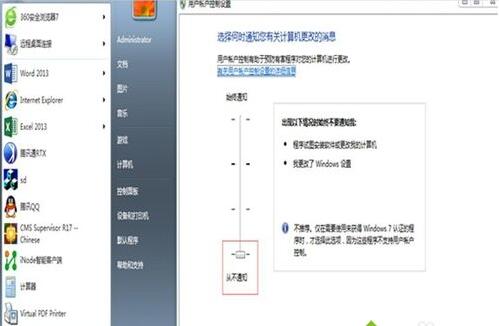
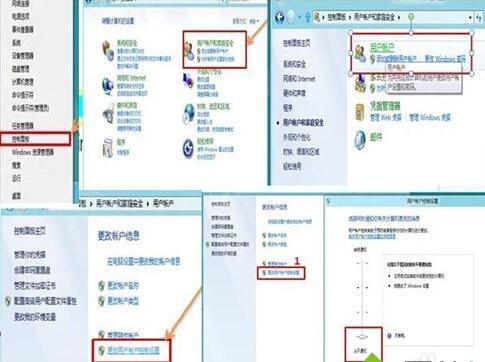
- 關閉 UAC (使用者帳戶控制) → 重開機 → 重設 IE 設定 → 重新提交註冊。
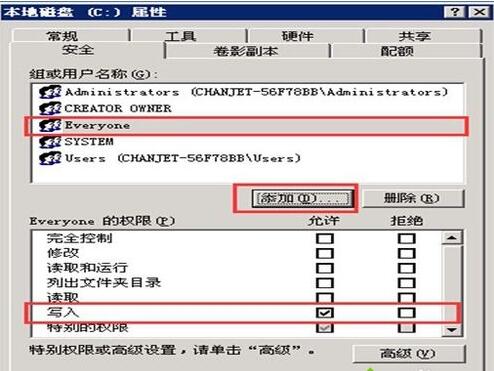
三、Server 系統資料夾寫入權限
- 開啟
C:\Windows\System32 或 SysWOW64 資料夾內容頁 → 「安全性」標籤。
- 新增 Everyone 使用者 → 給予「寫入」或「完全控制」權限。
- 重新執行註冊程式。
服務端檢查 (T3/T6/T+)
- 「電腦管理」 → 「服務與應用程式」 → 「服務」。
- 尋找對應產品服務 (如
UFSoft T3 Service) → 右鍵「重新啟動」。
- T+ 軟體需額外重新啟動 IIS (
iisreset 指令或服務中重啟 World Wide Web Publishing Service)。
- 若服務不存在 → 備份資料 → 徹底解除安裝重裝。
特殊情況處理
- 斷網即報 License 錯誤:聯繫服務商提交技術支援,軟體註冊/使用期間不得停用網卡。
- 2013/04/22 前出廠產品:非防串貨控制,通常為殘留檔案干擾 → 手動刪除安裝目錄
UFSMART/T6SOFT 及 C:\Windows\System32\UFCOMSQL 後重裝。
- 客戶端報錯但伺服器正常:伺服器與客戶端同時安裝最新補丁;若無效 → 客戶端徹底重裝 + 雙端同步更新補丁。
- T6 授權檔/補丁正常仍報錯:檢查
System32 是否殘留舊版 serverNT.exe、US80sgv.dll → 依服務路徑正確性決定刪除/重裝服務步驟 (詳見原文指令操作)。
預防建議
- 固定 IP、固定電腦名、勿隨意更換硬體 (主機板/網卡/MAC 變化會導致授權失效)。
- 定期備份
*.cjt 授權檔、資料庫、系統映像。
- 專人專機運行財務軟體,避免安裝無關軟體、修改系統設定。