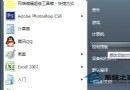
不小心刪除重要檔案?Win7 提供三種層層遞進的復原管道:資源回收筒還原、登錄檔修復、第三方復原軟體,涵蓋從簡單誤刪到清空回收筒甚至格式化的各種情境。
方法一:直接從資源回收筒還原(最簡單)
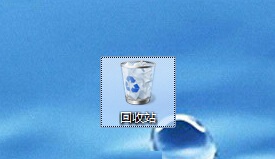
- 雙擊桌面「資源回收筒」圖示。
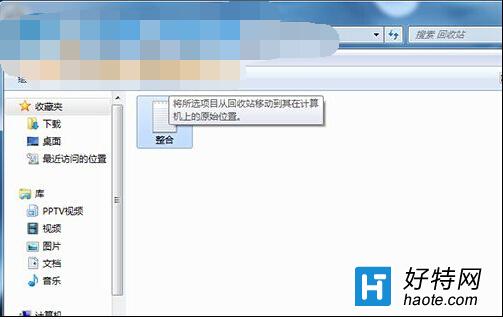
- 找到欲還原的檔案,右鍵點選 → 還原,或選取檔案後點選工具列「還原此項目」。
- 檔案將回到刪除前的原始資料夾。
方法二:透過登錄檔修復已清空的回收筒(進階)
若已清空回收筒,可嘗試重建回收筒系統機碼:
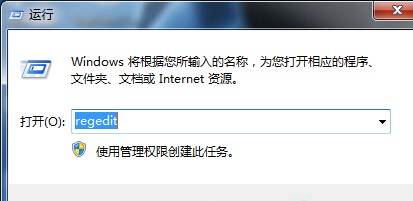
- Win+R →
regedit 開啟登錄編輯器。
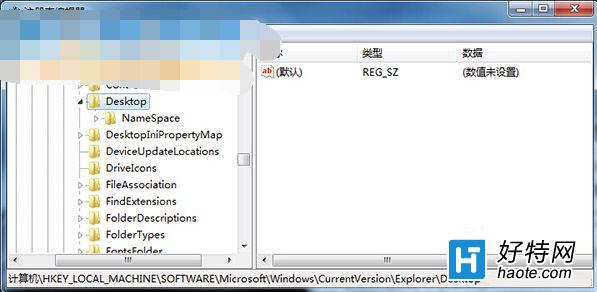
- 瀏覽至:
HKEY_LOCAL_MACHINE\SOFTWARE\Microsoft\Windows\CurrentVersion\Explorer\Desktop\NameSpace
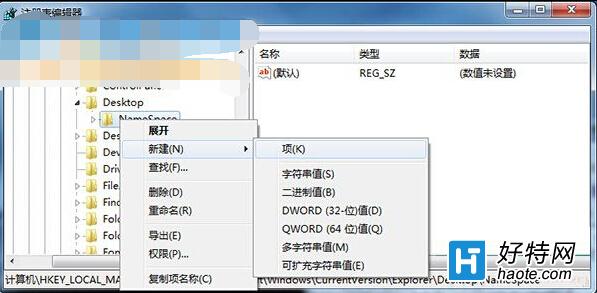
- 右鍵 NameSpace → 新增 → 機碼。
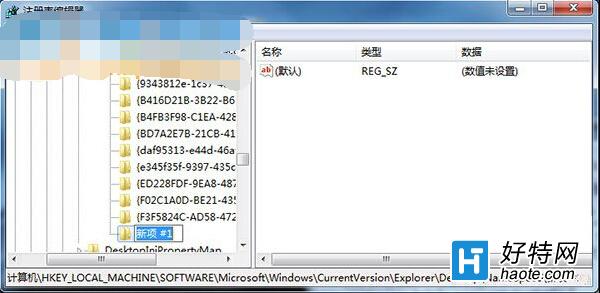
- 將新機碼命名為:
{645FF040-5081-101B-9F08-00AA002F954E}(含大括號)。
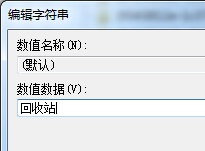
- 右鍵新機碼下的 (預設) → 修改,數值資料輸入
資源回收筒。
- 重新啟動電腦,回收筒圖示與功能將恢復,部分已刪檔案可能出現在回收筒中。
方法三:使用第三方檔案復原軟體(最後手段)
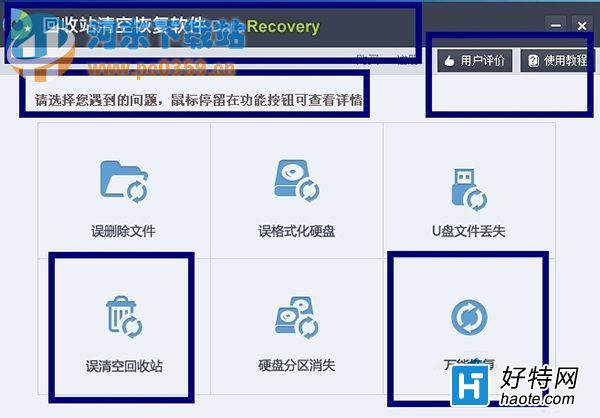
- 推薦工具:Recuva(免費)、EaseUS Data Recovery Wizard、DiskGenius 等。
- 支援誤刪、格式化、重新分割磁區、病毒破壞等情境復原。
- 操作原則:發現遺失立即停止寫入該磁碟,避免覆蓋資料區塊。
選擇建議
- 未清空回收筒 → 方法一(秒級復原)。
- 已清空回收筒、未寫入大量新資料 → 方法二(嘗試系統機制)+ 方法三(專業掃描)。
- 格式化/分割錯誤/磁碟損壞 → 直接使用方法三專業軟體。
建立定期備份習慣(如檔案歷程記錄、OneDrive、外接硬碟)才是資料安全的根本保障。