Windows 7 系統 USB 埠突然失效,插入滑鼠/鍵盤/隨身碟完全無反應,裝置管理員顯示正常但裝置不亮燈。本文記錄實際排查全過程:從逐一卸載 USB 根中樞驅動重建、發現 update.exe 異常佔用資源、鎖定為「愛應用 PC 版」殘留程序導致,最終徹底解決的完整實戰筆記。
現象描述
- 所有 USB 埠插入裝置無反應,裝置管理員「通用序列匯流排控制器」下無驚嘆號。
- 滑鼠底部紅燈不亮、鍵盤指示燈不亮、隨身碟無法辨識。
- 卸載 USB 驅動重開機後暫時恢復,但幾分鐘後再次失效,伴隨「update.exe 遇到問題,關閉程式」彈窗。
排查步驟完整紀錄
1. 逐一卸載 USB 根中樞找出故障埠
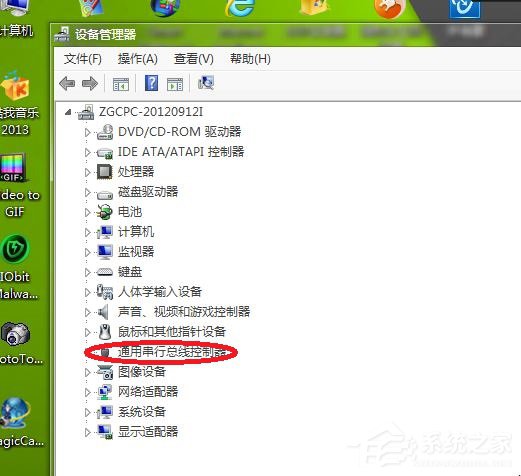
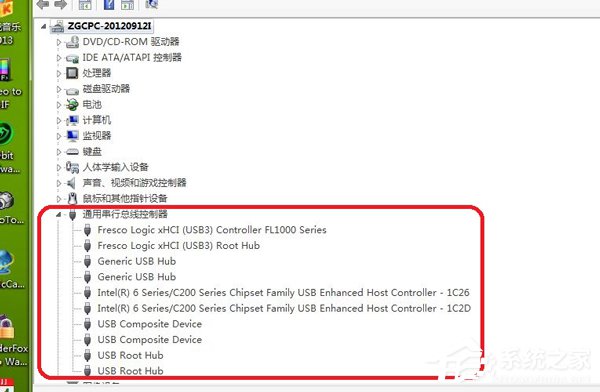
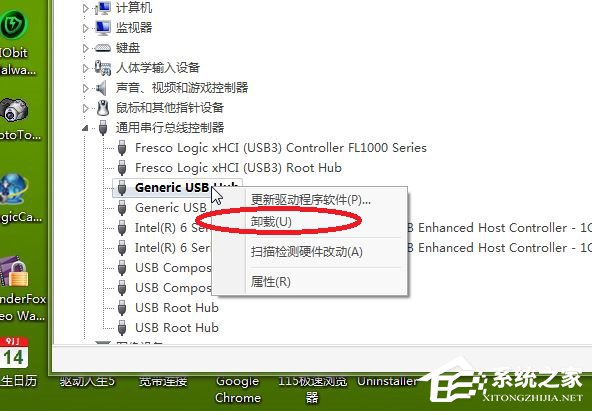
- 右鍵「電腦」→「管理」→「裝置管理員」→ 展開「通用序列匯流排控制器」。
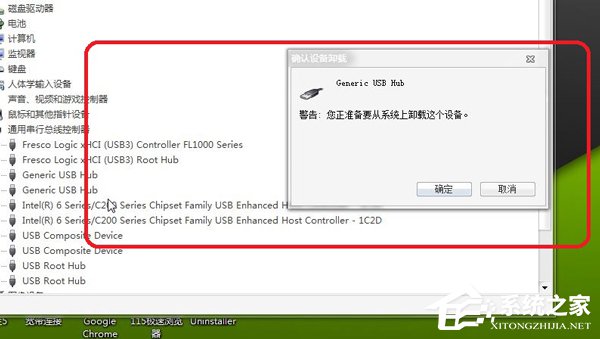
- 依序右鍵每個「USB 根中樞」/「通用 USB 中樞」→ 「解除安裝裝置」。
- 觀察滑鼠紅燈:哪一個卸載後紅燈熄滅,即為對應該埠的驅動。
- 若無法確定,直接「全部卸載」→ 重開機 → Windows 自動重建所有 USB 驅動。
2. 發現 update.exe 異常 → 鎖定「愛應用 PC 版」
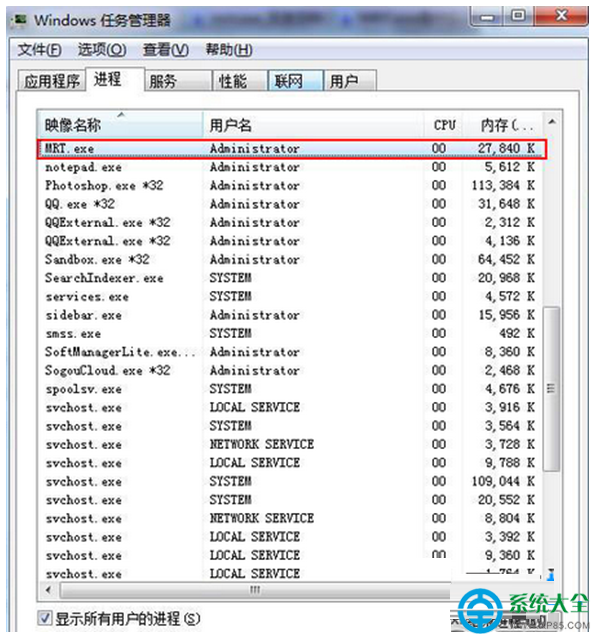
- 重開機後 USB 恢復,但幾分鐘彈出「update.exe 遇到問題,關閉程式」。
- 本機搜尋
update.exe 發現三個位置,刪除兩個可疑檔案,一個在瀏覽器目錄下不敢動。
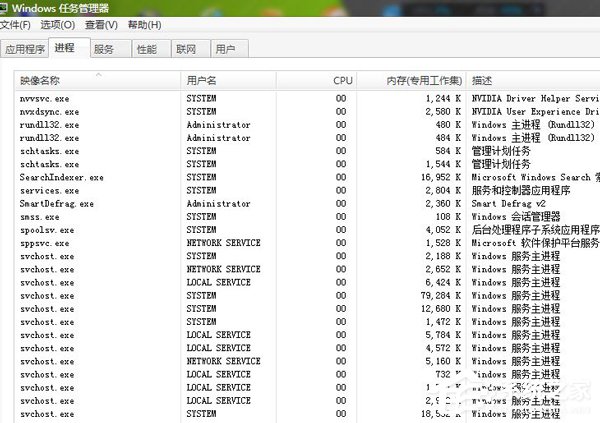
- 任務管理員→ 詳細資料→ 找不到
update.exe 進程(因尚未觸發)。
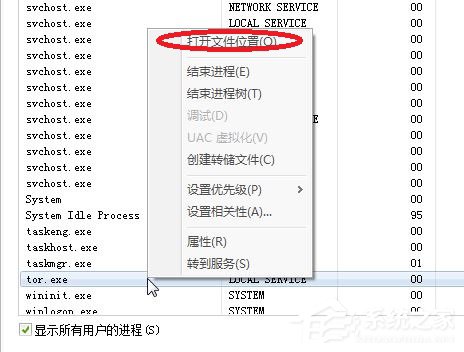
- 錯誤再次彈出時,任務管理員出現對應進程 → 右鍵「開啟檔案位置」→ 定位到 愛應用 PC 版 程式目錄(WP7 手機同步軟體,已久未使用)。
3. 徹底解決
- 控制台 → 程式和功能 → 解除安裝「愛應用 PC 版」。
- 檢查啟動項(
msconfig / 任務管理員「啟動」頁籤)移除相關殘留項目。
- 重開機驗證:USB 埠持續正常、無
update.exe 錯誤彈窗。
核心心得與通用排查邏輯
- USB 失效先卸載驅動重建:裝置管理員批次卸載所有 USB 控制器 → 重開機 → 自動重裝,解決 80% 驅動層級問題。
- 間歇性故障必查背景程式:若重開機後好用一段時間又壞,極大機率是某個背景程式/服務干擾(如自動更新、同步軟體、防毒掃描)。
- 善用任務管理員「開啟檔案位置」:錯誤彈窗出現的瞬間,對應進程會短暫出現,抓住它即可定位元兇。
- 清理久未使用的廠商工具:手機廠商同步軟體、印表機監控程式、舊版驅動管理工具常為禍首,建議定期清理。
若以上無效的進階方向
- 晶片組驅動更新(主機板官網下載最新 USB 3.0/2.0 驅動)。
- BIOS/UEFI 更新(針對 USB 控制器相容性修正)。
- 檢查電源管理:裝置管理員 → USB 根中樞 → 電源管理 → 取消勾選「允許電腦關閉此裝置以節省電源」。
- 系統檔案修復:
sfc /scannow、DISM /Online /Cleanup-Image /RestoreHealth。