Windows 7 系統還原點可記錄登錄、系統檔案、已安裝程式等關鍵狀態,在軟體安裝失敗、驅動程式衝突、惡意軟體感染時快速回滾。雖然系統會自動建立,但重大變更前(安裝新驅動、修改登錄、系統優化)手動建立具描述性的還原點更安心。本文提供圖文步驟。
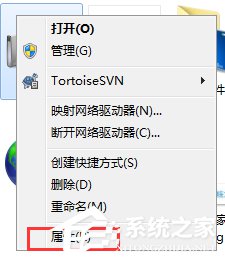
桌面「電腦」圖示右鍵 → 「內容」。
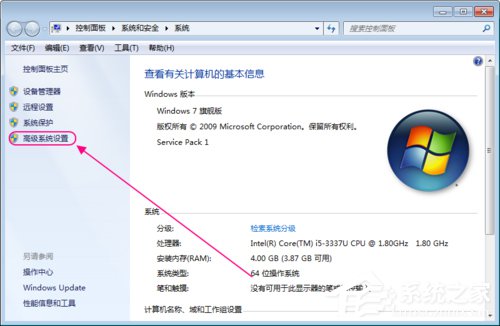
左側點選「進階系統設定」 → 「系統保護」索引標籤。
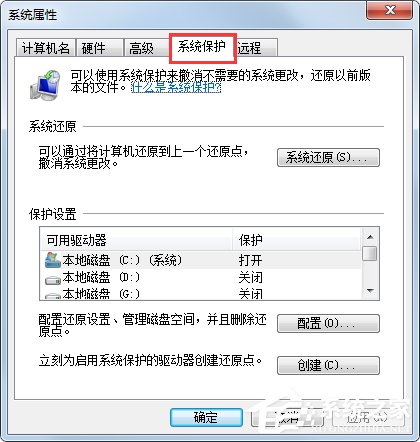
「保護設定」區塊下,確認系統磁碟(通常 C:)顯示「啟動」。若為「關閉」,請選取該磁碟 → 「設定」→ 選擇「還原系統設定和舊版檔案」→ 配置最大使用量(建議 5-10%)→ 確定。
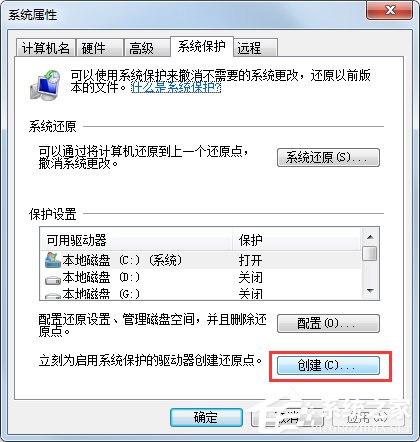
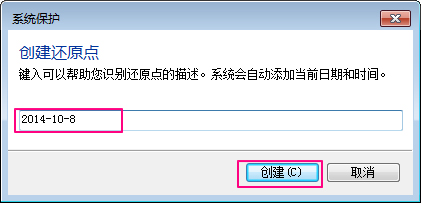
點選「建立」按鈕 → 輸入描述名稱(建議格式:日期_操作說明,如 20240115_安裝顯卡驅動前)→ 「建立」。
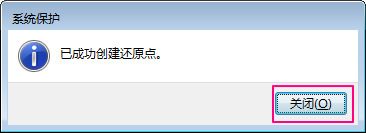
等待進度條跑完,提示「還原點建立成功」→ 「關閉」。日後需還原時,同介面點選「系統還原」即可看到剛建立的項目。
YYYYMMDD_事件,如 20240320_WinUpdate前、20240321_註冊表優化前,方便日後辨識。以系統管理員身分開啟 CMD/PowerShell 執行:
wmic /namespace:\\root\default path SystemRestore Call CreateRestorePoint "20240320_手動建立", 100, 7參數說明:"描述", 100(事件類型: MODIFY_SETTINGS), 7(還原點類型: MANUAL)。適合批次檔自動化部署。