ProgramData 是 Windows 7 儲存所有使用者共用應用程式資料的關鍵資料夾,預設為隱藏屬性,因此在 C 槽根目錄下看不到。許多使用者需要進入此資料夾查看或備份軟體設定,卻以為資料夾遺失。其實只要在「資料夾選項」中啟用「顯示隱藏的檔案、資料夾及磁碟機」即可輕鬆找回。本文提供圖文步驟,讓你 30 秒搞定。
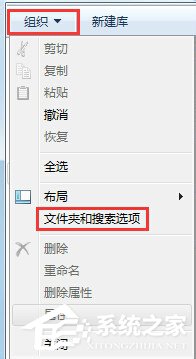
在任意資料夾視窗(如「電腦」或「文件」),點擊工具列的 組織 下拉選單。

在下拉選單中點選 資料夾和搜尋選項,開啟設定視窗。
在彈出視窗中選擇 檢視 標籤頁。
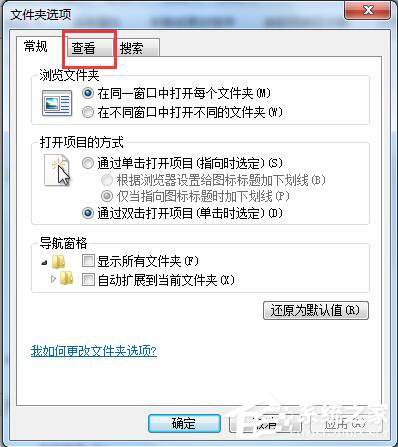
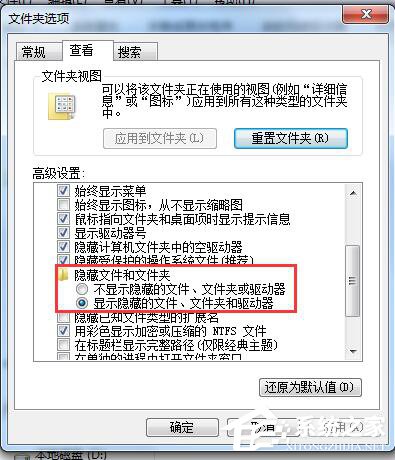
在「進階設定」清單中找到 隱藏檔案和資料夾 區塊,選擇 顯示隱藏的檔案、資料夾及磁碟機,取消勾選「隱藏受保護的作業系統檔案(建議)」前的勾選(若需查看系統檔案),最後點擊 套用 → 確定。
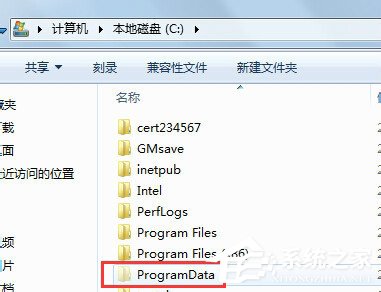
此時前往 C:\ 即可看到半透明圖示的 ProgramData 資料夾,雙擊即可進入查看各應用程式的共用資料。
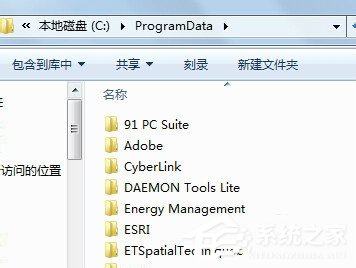
C:\ProgramData 按 Enter 直接進入,無需更改全域設定。