Shift 是鍵盤上最被低估的修飾鍵。除了大寫、切換輸入法、輸入符號,它在檔案管理、文字編輯、系統操作裡藏有多個「隱藏技能」。掌握這些,日常操作將更流暢。
核心技能 1:區間選取(連續檔案/文字)
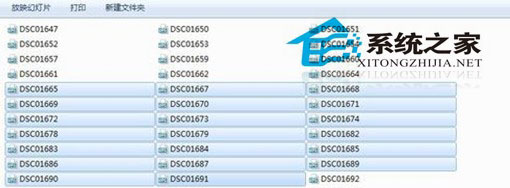
- 總管/桌面:點選第一個檔案 → 按住 Shift → 點選最後一個檔案 → 中間所有檔案全選。
- 文字編輯器:游標置於起始處 → 按住 Shift → 用方向鍵/點選結束處 → 區間文字全選。
- 郵件/清單:同理可區間選取多封郵件、多行清單項目。
核心技能 2:強制移動(拖曳時按住 Shift)
- 在同一磁碟分割區內拖曳檔案預設為「移動」;跨分割區預設為「複製」。
- 拖曳時按住 Shift → 強制移動(即使跨分割區也不留副本)。
- 拖曳時按住 Ctrl → 強制複製;Ctrl+Shift → 建立捷徑。
核心技能 3:跳過光碟自動播放
- 插入光碟/USB 裝置時,按住 Shift 不放,直到光碟機指示燈停止閃爍/裝置出現在總管,即可跳過 AutoRun/AutoPlay,防止惡意程式自動執行。
核心技能 4:登入畫面進入安全模式(舊版 Win)
- Win7 開機時連按 F8 進入進階開機選單;若錯過,可在登入畫面按住 Shift 點選「重新啟動」→ 疑難排解 → 進階選項 → 啟動設定 → 重新啟動 → 選擇安全模式(Win8/10/11 通用)。
核心技能 5:右鍵選單顯示擴充指令
- 在總管/桌面空白處/檔案上,按住 Shift 再按右鍵,選單會出現「在這裡開啟命令視窗」、「複製為路徑」、「釘選到開始選單」等隱藏指令(Win10/11 已部分內建)。
核心技能 6:任務列 Shift+左鍵 → 新開視窗
- 任務列已釘選/執行中應用程式圖示上,Shift+左鍵點擊 → 開啟新視窗/執行個體(如新開記事本、新開 Chrome 視窗、新開資料夾)。
Shift 修飾鍵速查卡
| 組合 | 功能 | 適用處 |
|---|
| Shift+點選 | 區間選取 | 總管、文字、清單 |
| Shift+拖曳 | 強制移動 | 總管、桌面 |
| Shift+插入媒體 | 跳過自動播放 | 光碟、USB、記憶卡 |
| Shift+右鍵 | 擴充右鍵選單 | 總管、桌面、任務列 |
| Shift+任務列左鍵 | 新開視窗 | 任務列圖示 |
| Shift+Delete | 永久刪除 | 總管、桌面 |
| Shift+F10 | 等同右鍵選單 | 無滑鼠時 |
Shift 不只是大寫鍵,它是「範圍」、「強制」、「擴充」的語意修飾鍵。下次操作前想一想:能不能用 Shift 省去幾十次點擊?