Windows XP Windows 7 Windows 2003 Windows Vista Windows 綜合教學 Linux 系統教學
Windows 10 Windows 8 Windows 2008 Windows NT Windows Server 電腦軟體教學

Win7 「顯示桌面」滑鼠懸停變透明不復原?登錄檔調整 DesktopLivePreviewHoverTime 解決

編輯:Win7 系統應用技巧

前言

Win7 工作列最右側「顯示桌面」長條,滑鼠懸停時桌面變透明預覽,點擊可最小化所有視窗。但若懸停後移開滑鼠桌面仍維持透明、無法恢復,極度影響操作。此為 Aero Peek 懸停逾時機制異常,透過登錄檔新增 DesktopLivePreviewHoverTime 設定懸停延遲即可修復。

修復步驟

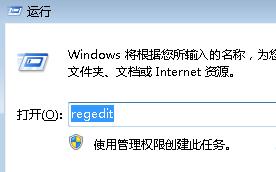
  1. 按 Win + R → 輸入 regedit 開啟登錄編輯器。
  2. 導覽至:
    HKEY_CURRENT_USER\Software\Microsoft\Windows\CurrentVersion\Explorer\Advanced
  3. 右側空白處右鍵 → 「新增」 → 「DWORD (32 位元) 值」 → 命名為 DesktopLivePreviewHoverTime。
  4. 雙擊該值,選「十進位」,數值資料輸入 5000(單位:毫秒,即 5 秒)。
  5. 按「確定」,關閉登錄編輯器,**登出並重新登入**或重開機生效。
登錄編輯器 Advanced 路徑

原理說明

  • DesktopLivePreviewHoverTime 控制 Aero Peek 預覽觸發前的懸停延遲(預設約 1000ms = 1 秒)。
  • 設為 5000ms (5 秒) 後,滑鼠需在「顯示桌面」區域停留 5 秒才觸發透明預覽,誤觸機率大幅降低;移開滑鼠後系統也能正常判斷結束預覽並恢復不透明。
  • 數值可依習慣調整:1000 (1秒)、3000 (3秒)、10000 (10秒) 等。

替代方案:完全停用 Aero Peek

  1. 右鍵工作列 → 「屬性」 → 「使用 Aero Peek 預覽桌面」取消勾選。
  2. 或「控制台」 → 「系統」 → 「進階系統設定」 → 「效能」設定 → 取消「啟用 Aero Peek」。

停用後滑鼠懸停不再透明,點擊直接最小化所有視窗,最徹底但失去預覽功能。

小結

新增 DesktopLivePreviewHoverTime=5000 登錄值,將 Aero Peek 觸發延遲拉長至 5 秒,完美解決「滑鼠掠過即透明且不復原」的困擾,保留預覽功能又避免誤觸,一勞永逸。


Copyright © Windows教程網 All Rights Reserved