Windows XP Windows 7 Windows 2003 Windows Vista Windows 綜合教學 Linux 系統教學
Windows 10 Windows 8 Windows 2008 Windows NT Windows Server 電腦軟體教學

Win7 無法變更網路位置(家用/公用/工作)?本機安全性原則強制修改網路類別

編輯:Win7 系統應用技巧

前言

Win7 連接新網路時會詢問「家用/工作/公用」網路位置,決定防火牆規則與共用設定。若網路位置選項灰階、無法變更、或錯誤歸類導致防火牆阻擋正常服務,可透過「本機安全性原則」強制指定網路類別。本文提供完整操作路徑與說明。

操作步驟

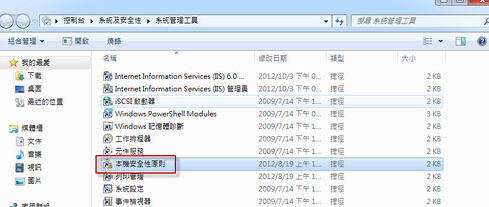
  1. 「開始」 → 「控制台」 → 「系統及安全性」 → 「系統管理工具」 → 「本機安全性原則」。
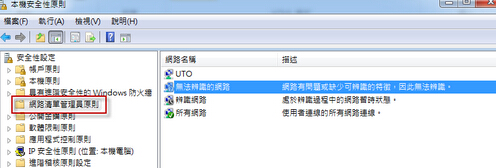
  2. 左側樹狀目錄展開:
    網路清單管理原則
  3. 右側列表顯示所有已識別網路(以名稱或 SSID 區分)。
  4. 雙擊需變更的網路 → 「網路位置」分頁 → 選擇:
    □ 不設定(由系統自動判斷)
    ☑ 家用(信任,開啟網路探索、檔案共用)
    ☑ 工作(信任,開啟探索、共用,但不加入家庭群組)
    ☑ 公用(不信任,關閉探索、共用,最高防護)
  5. 按「確定」套用,變更即時生效,防火牆規則自動切換。
本機安全性原則路徑 網路位置選擇視窗

網路位置三類別差異速查

類別網路探索檔案/印表機共用家庭群組適用情境
家用開啟開啟可加入/建立自家 Wi-Fi、受信任區域網路
工作開啟開啟不可加入公司內網、受管制辦公環境
公用關閉關閉不可加入咖啡廳、機場、圖書館等公共熱點

常見問題排查

  • 網路清單管理原則中找不到目標網路:先在「網路與共用中心」→「管理無線網路」刪除舊設定檔,重新連線讓系統重新識別。
  • 修改後防火牆規則未生效:執行 gpupdate /force 或重開機強制重新套用。
  • 家用版無「本機安全性原則」:家用版請改用登錄檔法(HKEY_LOCAL_MACHINE\SOFTWARE\Microsoft\Windows NT\CurrentVersion\NetworkList\Profiles\<Profile GUID> 修改 Category 值:0=公用, 1=家用, 2=工作)。

小結

「本機安全性原則」→「網路清單管理原則」提供圖形化介面強制指定網路位置,解決灰階無法變更、錯誤歸類等疑難雜症。正確設定網路位置是防火牆自動切換防護等級的前提,請務必在連接公共熱點時確認為「公用」。


Copyright © Windows教程網 All Rights Reserved