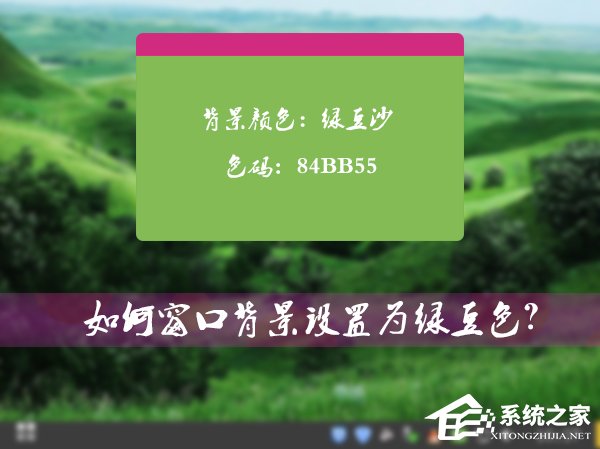
長時間面對代碼、文檔、表格,白色窗口背景易造成視覺疲勞。經典「綠豆色」(色調 85、飽和度 123、亮度 205)被廣泛公認為舒適護眼色。本文詳解 Win7 個性化設置中精確配置自定義窗口背景色的完整步驟,並探討護眼色科學選擇。
精確配置步驟(HSB 值法)
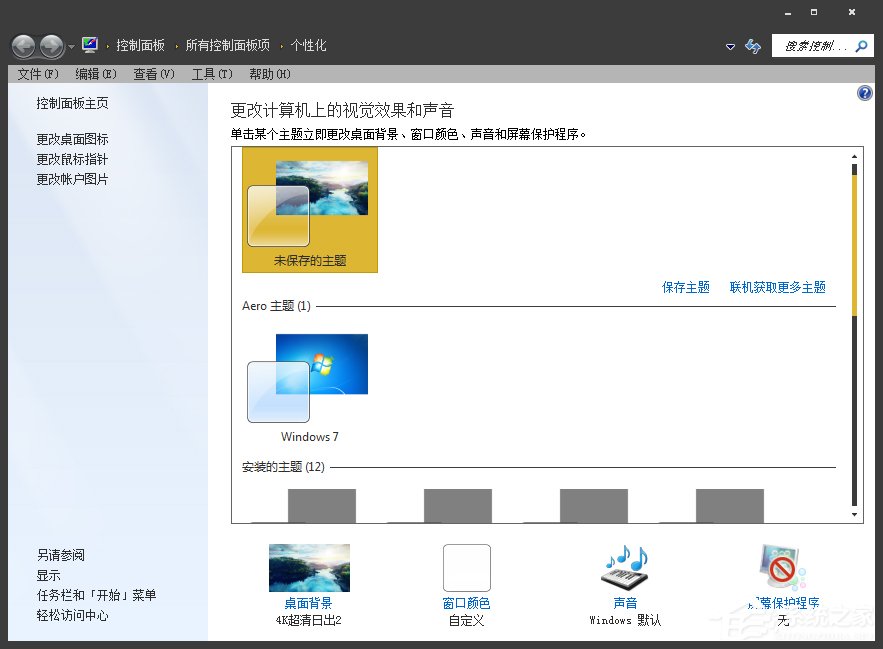
- 桌面空白處右鍵 →「個性化」
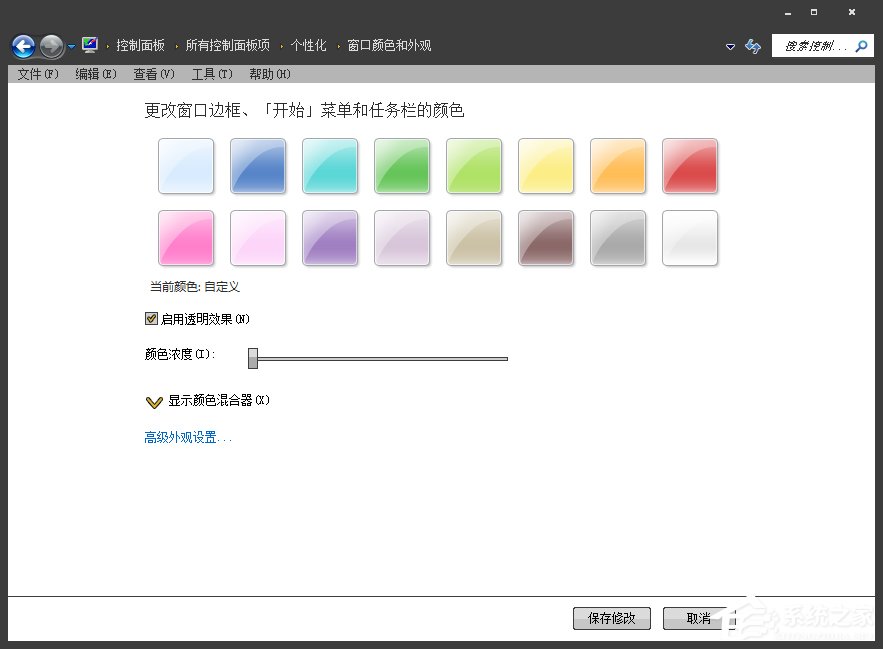
- 點擊底部「窗口顏色」
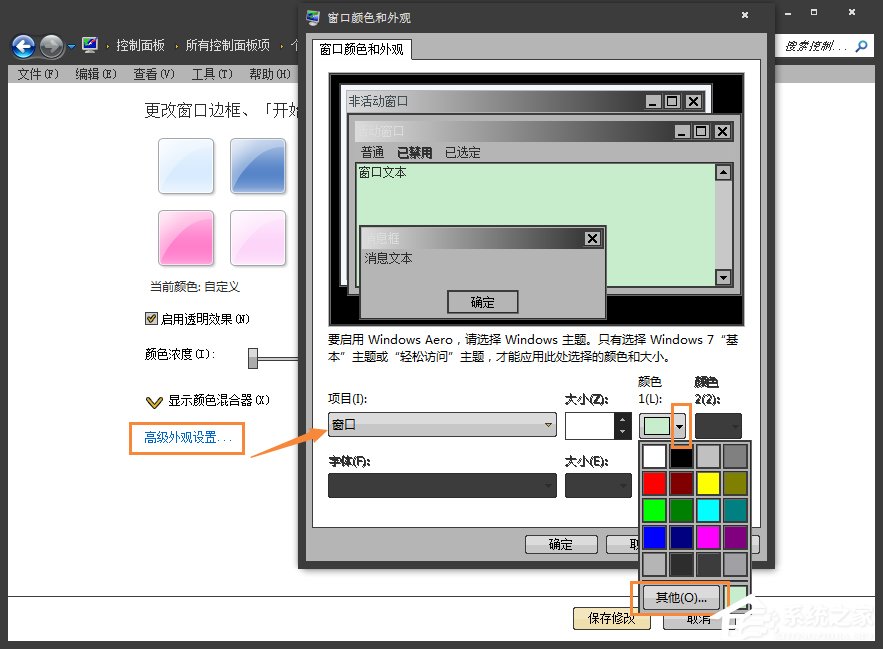
- 點擊「高級外觀設置...」
- 「項目」下拉選 「窗口」
- 「顏色」下拉選 「其他」 打開調色板
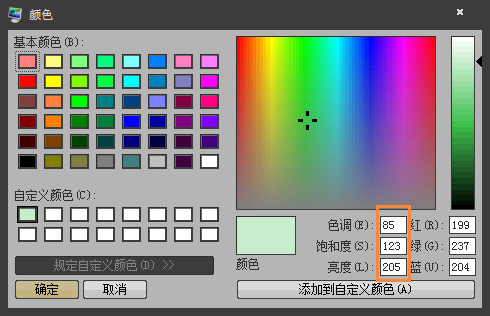
- 輸入 HSB 精確值:
- 色調 (Hue):85
- 飽和度 (Sat):123
- 亮度 (Brightness/Lum):205
- 點擊 「添加到自定義顏色」,左側方框出現綠豆色色塊
- 點擊該色塊選中 → 一路「確定」保存
RGB / 十六進制 對照值(供代碼/設計工具使用)
- HSB (85, 123, 205) ≈ RGB (199, 237, 204) ≈ #C7EDCC
- 可在註冊表
HKEY_CURRENT_USER\Control Panel\Colors 中 Window 鍵值直接設為 199 237 204 批量部署
護眼色科學補充:不止綠豆色
| 顏色模式 | 特點 | 適用場景 | 科學依據 |
|---|
| 綠豆色 #C7EDCC | 低飽和度綠,心理舒緩 | 長時間文檔/代碼閱讀 | 人眼對綠光敏感度最高(555nm),聚焦最放鬆 |
| 淡黃色 #FFF8DC | 類紙質感,減少藍光 | 電子書/長文閱讀 | 降低短波藍光(400-450nm)能量,減輕視網膜壓力 |
| 深色模式 #1E1E1E | 背景近黑,字體高對比 | 代碼編輯/夜間辦公/AMOLED屏 | 發光像素極少,功耗低,眩光最小,但需高對比字體 |
| 灰綠色 #D0E8D0 | 介於綠豆/淡灰 | 通用辦公 | 平衡對比度與舒適度 |
系統級深色模式(Win10/11 原生,Win7 需第三方)
- Win7 可用 WindowBlinds、High Contrast 主題 實現全局深色
- 辦公軟件:Office/Edge/Chrome/VS Code/Notepad++ 皆內置深色主題
- 瀏覽器擴展:Dark Reader 強制網頁深色,支援亮度/對比度/字體微調
綜合護眼建議(顏色只是輔助)
- 20-20-20 法則: 每 20 分鐘看 20 英尺 (6米) 外 20 秒
- 環境光: 屏幕亮度匹配環境,避免暗室高亮/亮室低亮
- 色溫: 夜間開啟「夜間模式/護眼模式」(色溫 3400K-4000K)
- 距離姿勢: 眼睛距屏幕 50-70cm,視線略向下 15°
- 眨眼/人工淚液: 專注時眨眼頻率下降,主動補充
結語:綠豆色是經典護眼選擇,但深色模式+環境光協調+用眼習慣才是系統工程。Win7 可通過上述步驟精確配置,Win10/11 建議直接開啟系統級深色模式。保護視力,從調好一個窗口背景色開始。