Windows XP Windows 7 Windows 2003 Windows Vista Windows 綜合教學 Linux 系統教學
Windows 10 Windows 8 Windows 2008 Windows NT Windows Server 電腦軟體教學

Win7查看系統服務兩大法:services.msc 與任務管理器圖文詳解

編輯:Win7 系統應用技巧

Windows 服務 是系統後台核心功能載體,掌握查看、啟停、啟動類型設置技能,對優化啟動速度、排查故障、加固安全至關重要。本文對比「services.msc 專業管理主控台」與「任務管理器服務標籤」兩種主流查看方式。

方法一:services.msc 專業服務管理主控台(推薦)

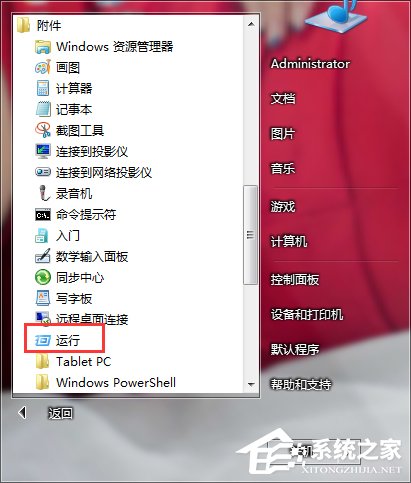
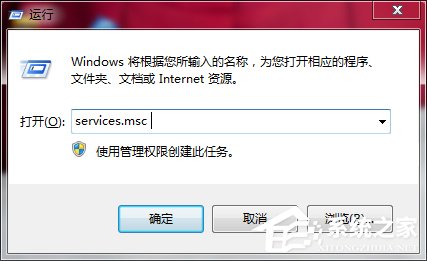
  1. Win+R → 輸入 services.msc 回車
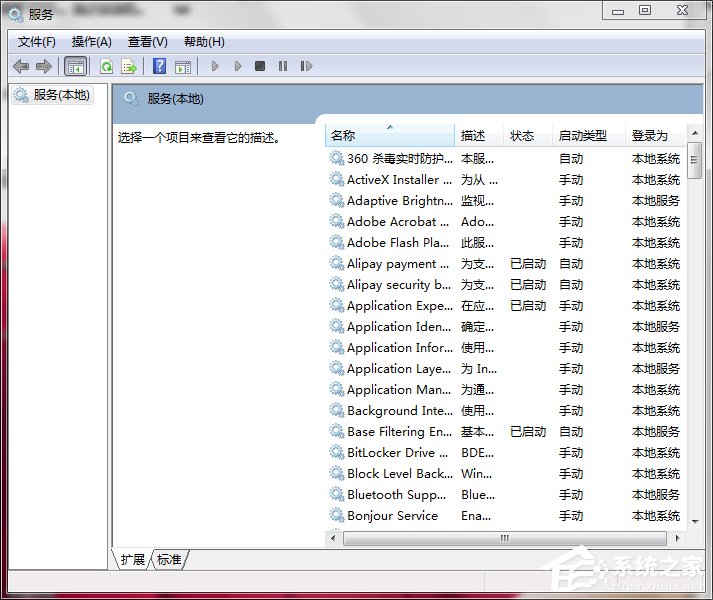
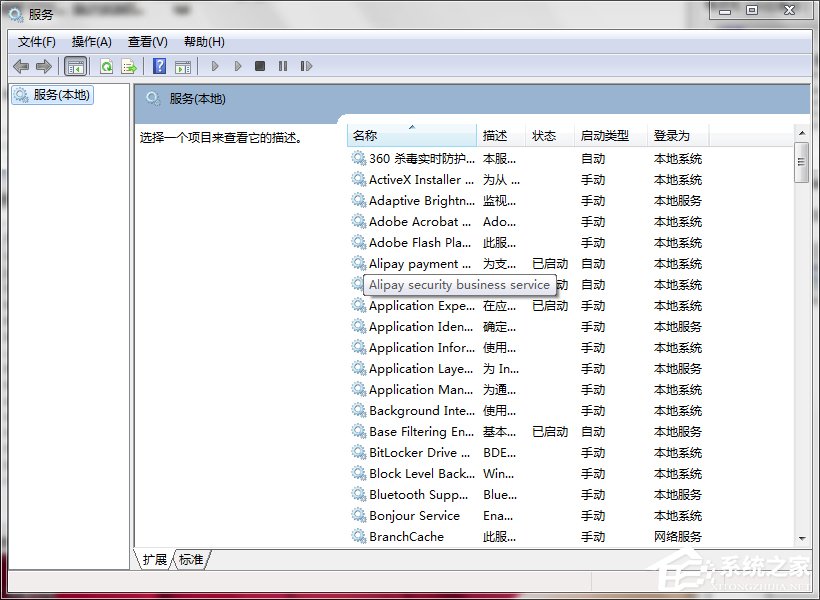
  2. 彈出「服務」窗口,列出所有服務:名稱、描述、狀態(運行/停止)、啟動類型(自動/手動/禁用)、登錄身份
  3. 功能區操作:右鍵服務 →「啟動/停止/暫停/恢復/重新啟動」「屬性」修改啟動類型/恢復動作/依賴關係
  4. 工具欄:「導出列表」生成文本報表,「操作」→「連接到另一台計算機」遠程管理

運行services.msc

輸入命令

服務主控台界面

方法二:任務管理器服務標籤(快速概覽)

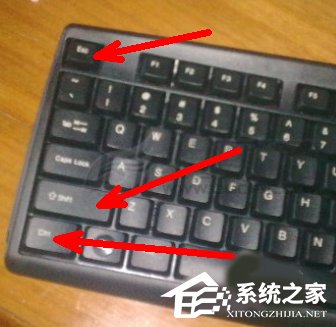
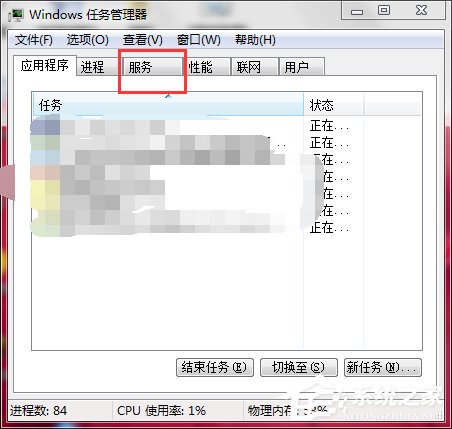
  1. Ctrl+Shift+Esc 打開任務管理器 →「服務」標籤
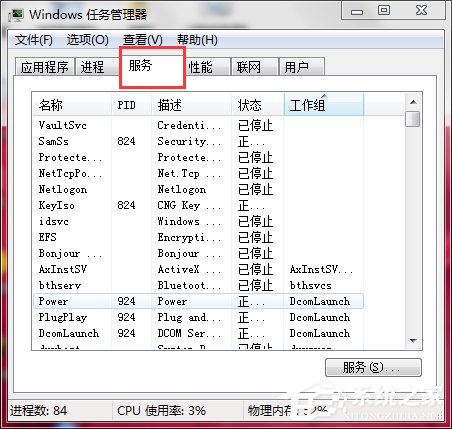
  2. 顯示:名稱、PID、描述、狀態、組 — 信息較精簡,無啟動類型、依賴、恢復配置
  3. 右鍵僅支援「啟動/停止」「查看詳細信息」(跳轉 services.msc)「搜索聯機」
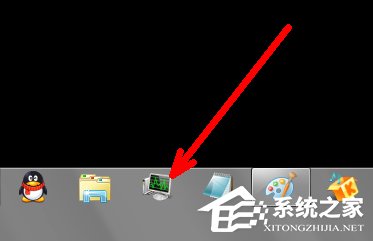
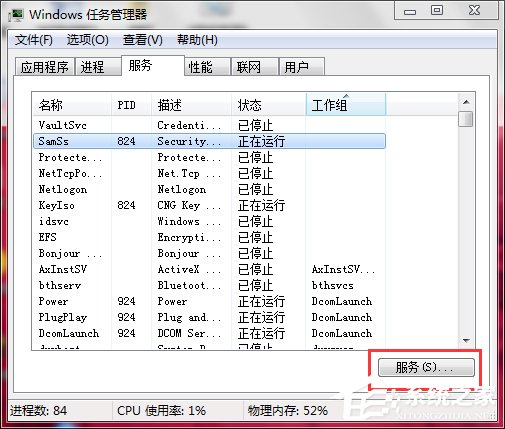
  4. 右下角「服務」按鈕 = services.msc 快捷入口

任務管理器打開方式

任務管理器服務標籤

服務列表簡略視圖

服務按鈕入口

點擊服務按鈕

跳轉services.msc

核心區別對比

維度services.msc任務管理器 服務標籤
信息完整度完整(啟動類型/依賴/恢復/登錄身份/完整描述)精簡(名稱/PID/狀態/組)
管理功能全功能(屬性/啟動類型/恢復/依賴/遠程)基礎(啟停/跳轉專業主控台)
適用場景深度配置/故障排查/腳本編寫/遠程管理快速查看狀態/臨時啟停/入門學習
啟動速度稍慢(加載MMC主控台)極快(共享任務管理器進程)

常見服務管理場景

  • 優化開機: 禁用「不需要的自動服務」(如 Print Spooler 無打印機、Bluetooth 無藍牙、Remote Registry 不遠程管理)
  • 故障排查: 服務狀態「已停止」但啟動類型「自動」→ 查看「恢復」標籤配置自動重啟、檢查「依賴」服務是否運行
  • 安全加固: 禁用高風險服務:Remote Registry、Telnet、SSDP Discovery、Computer Browser(除非明確需要)
  • 開發調試: 設置關鍵服務「手動」,調試時手動啟動,避免端口佔用/日志干擾

命令行批量管理(進階)

REM 查詢服務狀態
sc query "wuauserv"

REM 啟動/停止服務(需管理員)
net start "wuauserv"
net stop "wuauserv"

REM 設置啟動類型
sc config "wuauserv" start= demand  (手動)
sc config "wuauserv" start= auto    (自動)
sc config "wuauserv" start= disabled (禁用)

REM 導出所有服務狀態
sc queryex type= service state= all > services_report.txt

最佳實踐: 日常查看用任務管理器秒開;配置調整、故障排查、文檔記錄請用 services.msc;自動化運維用 sc/PowerShell Get-Service。切記:不確定服務功能時,設置為「手動」而非「禁用」,保留系統自愈能力。

Copyright © Windows教程網 All Rights Reserved