Win7 開始選單搜尋框輸入關鍵字無結果、或顯示「沒有符合您搜尋條件的項目」,甚至搜尋介面直接報錯。常見原因是註冊表 `NoFind` 原則被啟用(值為 1),禁用了搜尋功能。修改為 0 即可恢復。
修復步驟
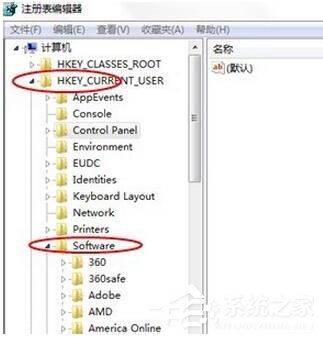
- Win+R → `regedit` → Enter
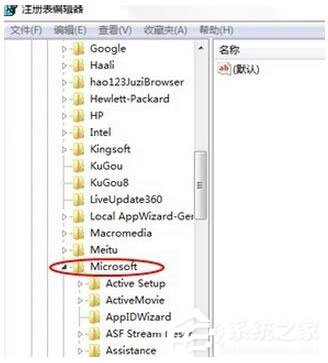
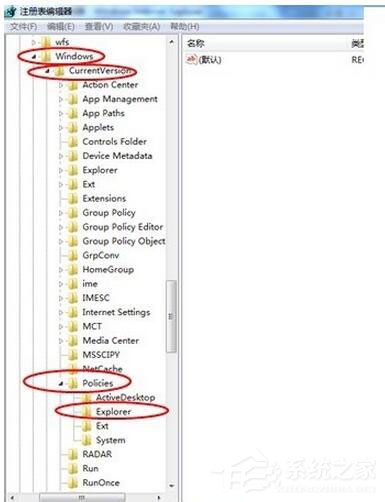
- 定位:
HKEY_CURRENT_USER\Software\Microsoft\Windows\CurrentVersion\Policies\Explorer
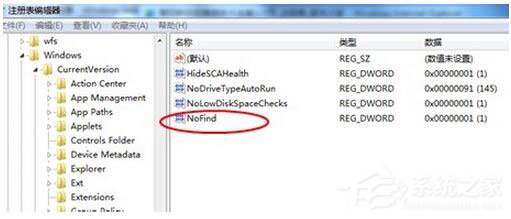
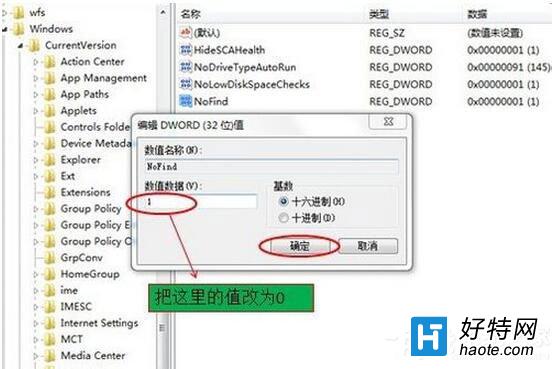
- 右側找到 NoFind (DWORD),雙擊將數值資料從
1 改為 0
- 若不存在 `NoFind`,右鍵空白處 → 新增 → DWORD (32-bit) → 命名 `NoFind` → 值設 `0`
- 關閉註冊表,登出/重新登入或重開機生效
機器層級原則(影響所有使用者)
同路徑下亦可能存在:
HKEY_LOCAL_MACHINE\SOFTWARE\Microsoft\Windows\CurrentVersion\Policies\Explorer\NoFind
建議一併檢查並設為 0。
進階排除(修改註冊表後仍無效)
- 重建搜尋索引:「控制台」→「索引選項」→「進階」→「重建」
- 檢查 Windows Search 服務:Win+R → `services.msc` → 確認「Windows Search」啟動類型為「自動」且狀態為「執行中」
- 系統檔案修復:管理員 CMD → `sfc /scannow`
- 群組原則檢查(專業版以上):`gpedit.msc` → `使用者設定 → 系統管理範本 → 開始選單和工作列` → 「移除搜尋連結」設為「未設定」/「已停用」