用 Win7 筆電開啟 WiFi 共享精靈(虛擬 AP),手機卻搜尋不到、連不上、卡在「取得 IP 位址」、或顯示「已儲存」卻無網路。本文針對四大常見情境提供對應解法,涵蓋分享模式選擇、網卡共享設定、DHCP/靜態 IP、防火牆干擾、無線模式相容性。
情境一:手機完全搜尋不到熱點
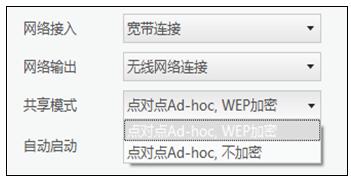
原因: 分享模式設錯。Android 僅支援「無線 AP WPA2」(基礎結構模式),不支援 Ad-Hoc(點對點)。iOS 兩種皆支援。
解法: 精靈介面 → 「高級設定」→「分享模式」→ 選 無線 AP WPA2 → 重啟精靈
情境二:虛擬網卡未共享上網連線
現象: 精靈啟動成功、手機能連上、但無網路;右下角虛擬網卡圖示無「網際網路」字樣
解法:
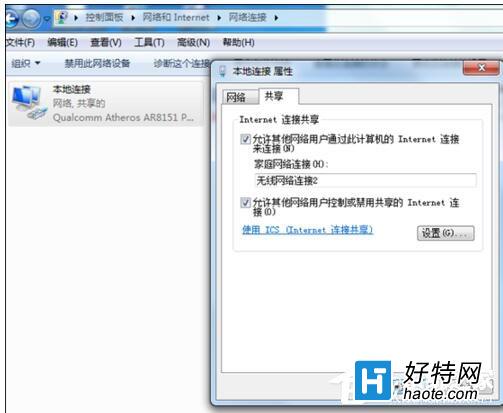
- 「網路和共用中心」→「變更介面卡設定」
2. 找到「有網路存取權」的實體網卡(乙太網路/WiFi)→ 右鍵「內容」→「共用」標籤
3. 勾選「允許其他網路使用者透過這台電腦的網際網路連線來連線」
4. 「家庭網路連線」下拉選擇虛擬網卡(通常是「區域連線* 12」或「無線網路連線 2」)
5. 確定 → 重啟精靈
情境三:手機卡在「正在取得 IP 位址」
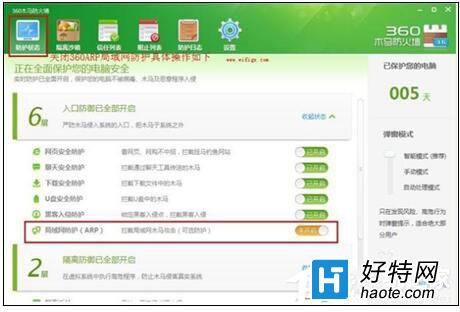
可能原因 A: 防火牆/安全軟體 (360、卡巴斯基、Windows 防火牆) 攔截 DHCP 封包 (UDP 67/68)
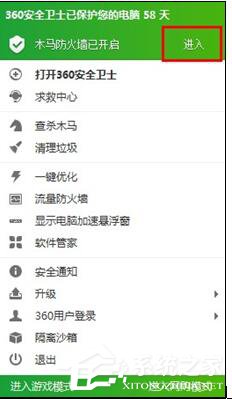
解法: 暫時關閉 360 ARP 防護、Windows 防火牆測試 → 確認後加入例外規則
可能原因 B: 精靈 DHCP 服務異常,無法自動分派 IP
解法: 手機 WiFi 設定改「靜態 IP」:
- IP:虛擬網卡網段內未使用 IP(如 192.168.137.10)
- 閘道:虛擬網卡 IP(通常 192.168.137.1)
- 子網路遮罩:255.255.255.0
- DNS:8.8.8.8 / 1.1.1.1 或虛擬網卡 IP
情境四:手機顯示「正在連線」/「已儲存」但無法取得 IP
原因: 無線網卡驅動程式的「Wireless Mode」設為 802.11n/ac,導致相容性問題
解法:
- 裝置管理員 → 網路介面卡 → 右鍵無線網卡 → 「內容」→「進階」
- 找到 Wireless Mode / 802.11n Mode → 值改為 IEEE 802.11b/g 或 Auto (Legacy)
- 確定 → 重啟精靈 → 手機重新連線
替代方案:Win10/11 內建行動熱點 / 第三方軟體
- Win7 可升級 Win10 使用內建「行動熱點」(支援 WPA3、頻寬限制、裝置管理)
- 第三方:Connectify Hotspot (付費功能較全)、Maryfi、Virtual Router Plus (開源)
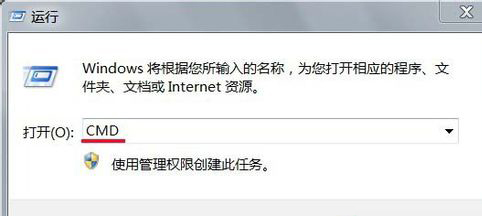
- 命令列建立(無需第三方):
`netsh wlan set hostednetwork mode=allow ssid=MyHotspot key=Password123`
`netsh wlan start hostednetwork`
然後在「網路連線」共用實體網卡給虛擬網卡