Windows 7 系統出現 STOP 0x00000040 藍屏代碼,通常指向 TARGET_MDL_TOO_SMALL,多與網路適配器驅動衝突、損壞或電源管理設定有關。本文提供從簡單到深入的三階段排除流程,幫助您快速恢復系統穩定。
現象確認
- 隨機藍屏重啟,事件檢視器記錄 BugCheck 0x40
- 常發生於網路傳輸、喚醒休眠、切換有線/無線網路時
階段一:重置網路連線設定(最快嘗試)
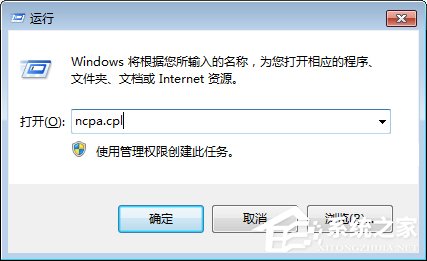
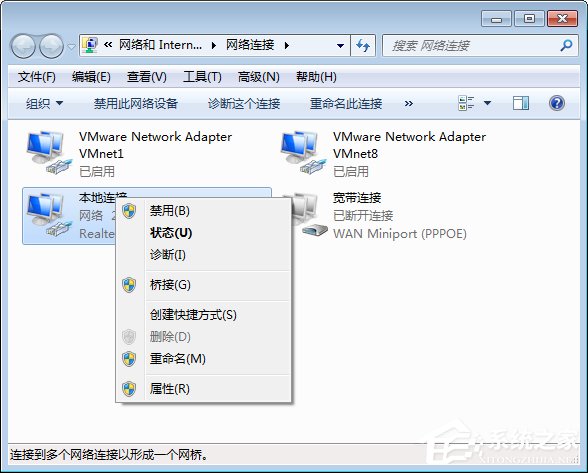
- 按 Win+R 輸入
ncpa.cpl 開啟「網路連線」。
- 右鍵有問題的連線(區域連線或無線網路)→「刪除」。若「刪除」呈灰色,先「停用」再「啟用」嘗試。
- 重新建立連線或重新連接 Wi-Fi,觀察是否復發。
階段二:停用未使用的網卡裝置(解決雙網卡衝突)
筆記型電腦常同時內建有線與無線網卡,若驅動版本不一或電源管理衝突,極易觸發 0x40。
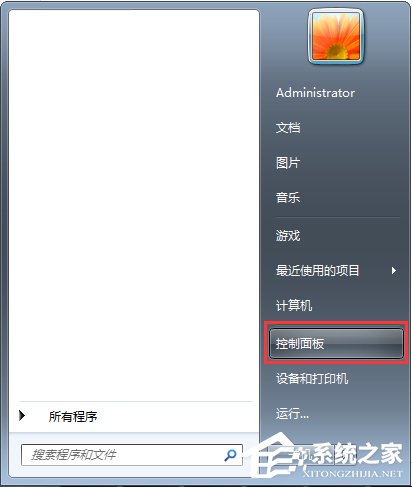
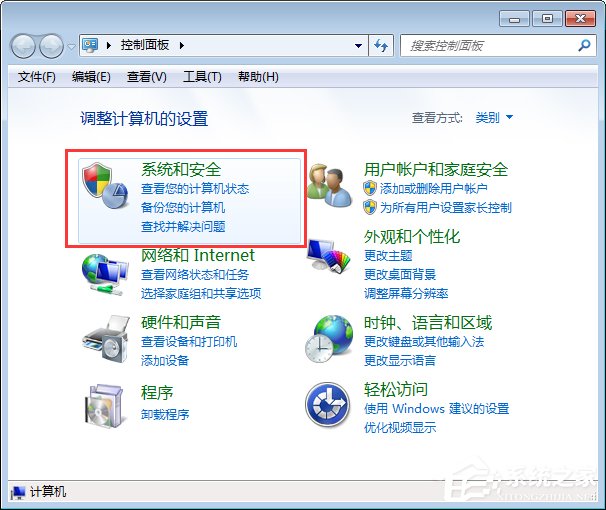
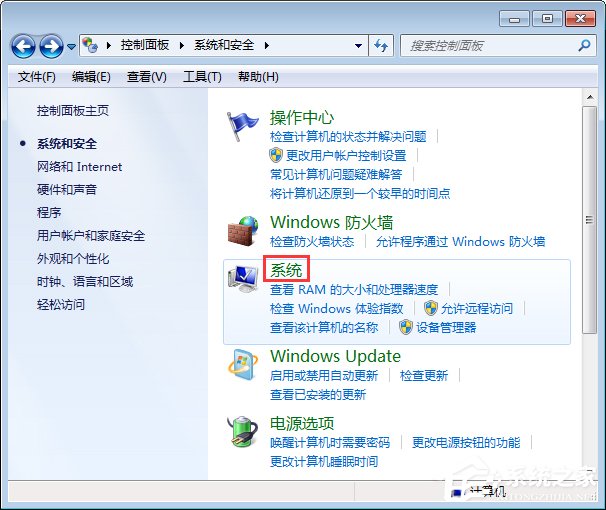
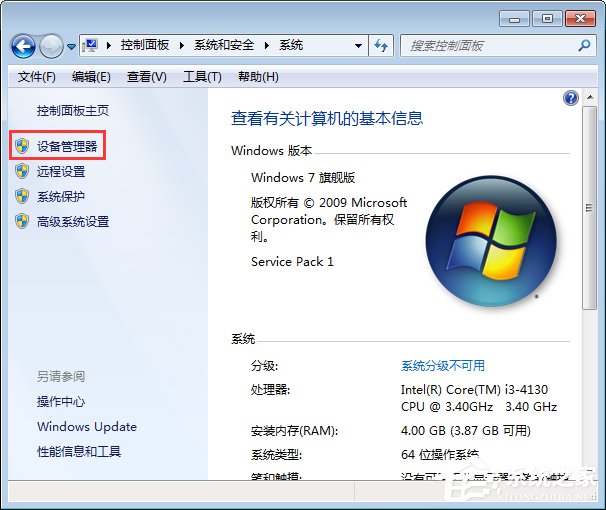
- 控制台 →「系統及安全性」→「系統」→「裝置管理員」。
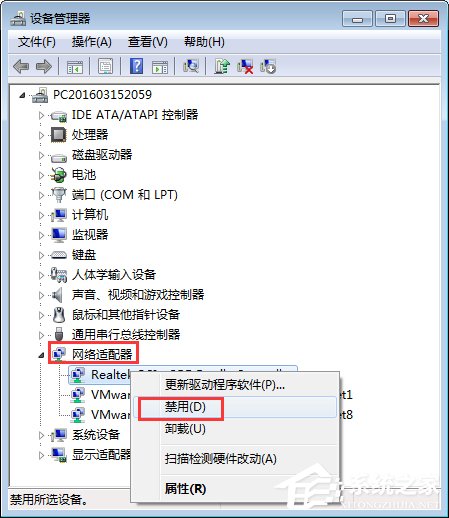
- 展開「網路介面卡」,找出暫時不使用的那張網卡(例:使用無線時停用有線)。
- 右鍵 →「停用裝置」,確認後重開機測試。
階段三:更新或重裝網卡驅動(根治方案)
- 至筆電/主機板官網下載對應作業系統版本的最新驅動(勿用 Windows Update 通用驅動)。
- 裝置管理員 → 右鍵網卡 →「解除安裝裝置」→ 勾選「刪除此裝置的驅動程式軟體」→ 重開機 → 安裝官方驅動。
- 在網卡屬性「電源管理」分頁,取消勾選「允許電腦關閉這個裝置以節省電源」。
進階排查(若上述無效)
- 檢查 BIOS/UEFI 版本,更新至最新(含微碼修正)。
- 執行
sfc /scannow 修復系統檔案。
- 使用
!analyze -v 分析記憶體傾印(C:\Windows\Minidump\*.dmp)確認具體故障模組(常見為 ndis.sys, tcpip.sys, 廠商驅動 *.sys)。
- 暫時停用防毒軟體防火牢模組測試(部分安全軟體 NDIS 過濾驅動導致)。
快速檢查清單
| 項目 | 建議動作 |
|---|
| 有線/無線同時啟用 | 停用其中一張 |
| 驅動版本 | 官網最新版 |
| 電源管理 | 禁用節能關閉裝置 |
| BIOS 版本 | 更新最新 |
| 系統檔案 | sfc /scannow |