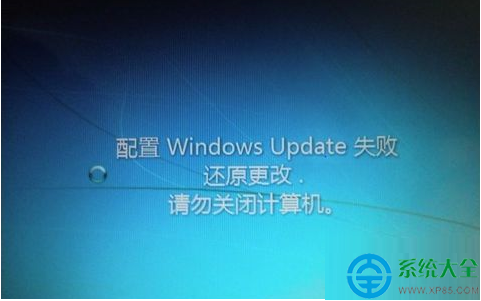
Windows 7 開機時出現「配置 Windows 更新失敗,正在還原變更...」進度條卡住或反覆重啟,是因為某筆更新安裝中斷導致系統無法正常啟動。本文教您利用「安全模式」停用自動更新,快速恢復桌面操作。
現象與原因
- 開機畫面停留在「配置 Windows 更新:XX% 完成,請勿關閉電腦」
- 強制重啟後進入「Windows 錯誤修復」循環
- 主因:更新過程斷電、磁碟空間不足、更新元件損壞
步驟 1:強制進入 Windows 錯誤修復/進階開機選單
- 長按電源鍵 10 秒強制關機。
- 按電源鍵開機,看到 Windows 啟動畫面時再次長按強制關機。
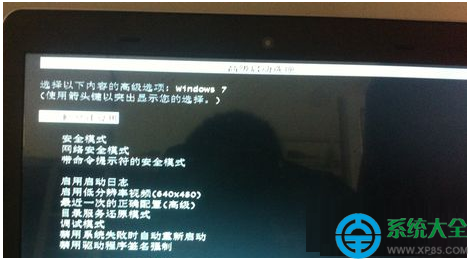
- 重複 1–2 次,第三次開機通常會自動進入「Windows 錯誤修復」介面,選擇「啟動修復」失敗後會提供「進階選項」。
- 在進階選單中選「安全模式」或「帶網路的安全模式」並按 Enter。
步驟 2:在安全模式下關閉自動更新
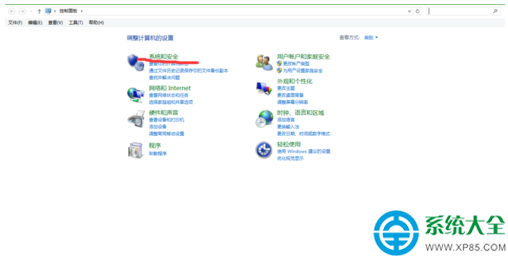
- 進入安全模式桌面後,點選「開始」→「控制台」。
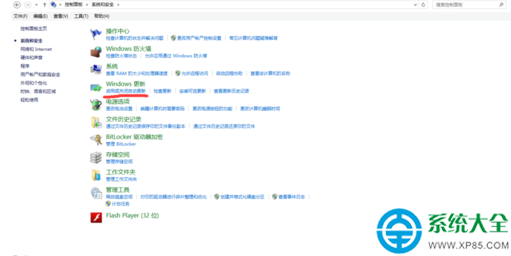
- 切換至「類別」檢視 →「系統及安全性」→「Windows Update」。
- 左側點選「變更設定」。
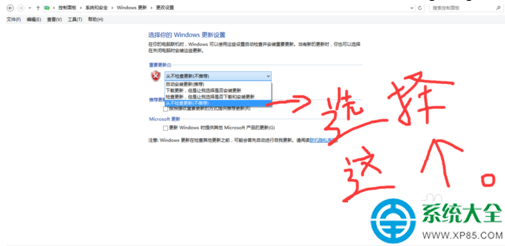
- 「重要更新」下拉選單選擇「從不檢查更新(不建議)」 → 「確定」。
- 重新開機進入正常模式,系統即可正常進入桌面。
後續建議:徹底解決更新卡住問題
關閉自動更新僅為臨時方案,建議依序執行以下動作恢復更新功能:
- 清理軟體發佈資料夾:
以系統管理員身分執行 CMD:
net stop wuauserv
rd /s /q %windir%\SoftwareDistribution
net start wuauserv
- 執行系統更新疑難排解:控制台 → 疑難排解 → 系統與安全性 → Windows Update。
- 手動下載安裝:至 Microsoft Update Catalog 搜尋 KB 編號下載獨立安裝包(.msu)手動安裝。
- 檢查磁碟錯誤:
chkdsk C: /f /r(需重啟執行)。
何時考慮重裝系統?
- 多次嘗試仍無法完成更新
- 系統檔案嚴重損壞(
sfc /scannow 無法修復)
- 電腦使用超過 3 年且明顯變慢,建議備份資料全新安裝 Win 10/11 獲得更長支援週期。
> ⚠️
注意:Windows 7 於 2020 年 1 月 14 日結束主流支援,僅付費 ESU 客戶仍獲安全性更新。一般用戶建議規劃升級至受支援的作業系統。