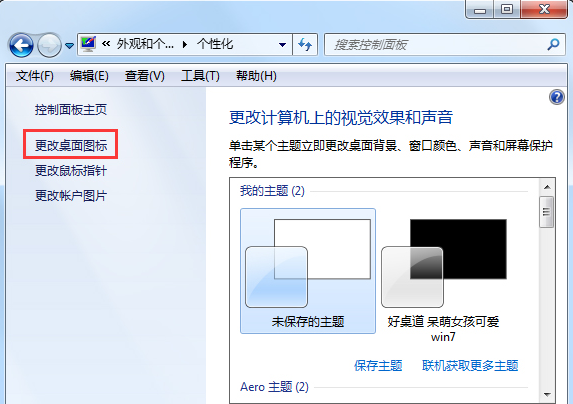
長時間面對螢幕工作,預設的純白視窗背景易造成視覺疲勞。Windows 7 內建的「視窗色彩與外觀」功能可自訂系統預設視窗背景色,將文件編輯區(記事本、Word、資料夾背景等)設為眼科建議的護眼綠(Hue 85、Sat 123、Lum 205),有效緩解用眼壓力。本文提供完整圖文步驟。
操作步驟
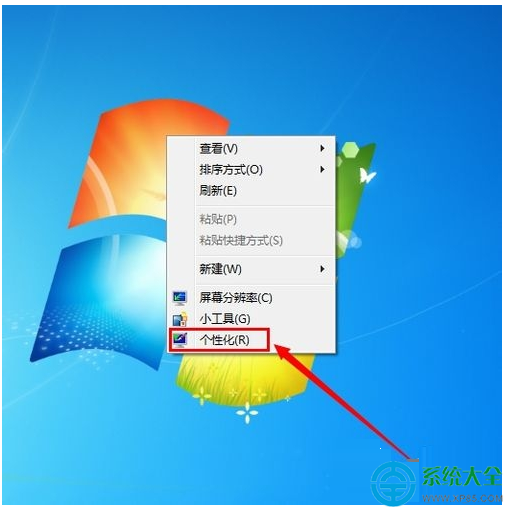
- 桌面空白處右鍵 → 選擇「個人化」。
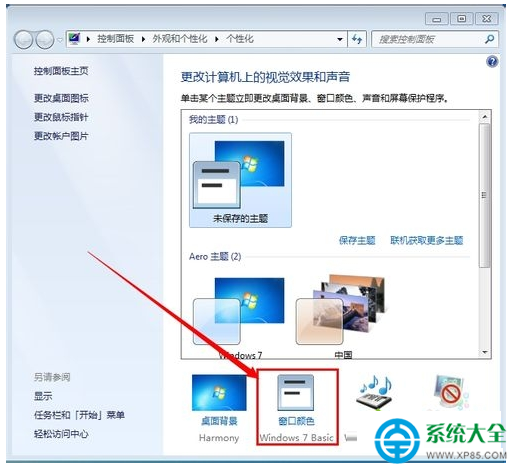
- 視窗底部點選「視窗色彩」。
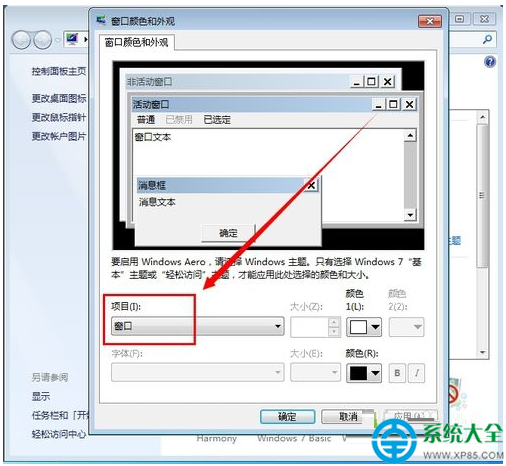
- 在「視窗色彩與外觀」對話框,點選「進階外觀設定...」(或直接在項目下拉選單選「視窗」)。
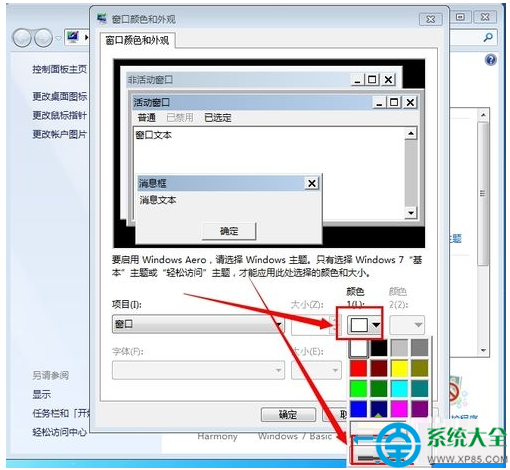
- 項目選擇「視窗」 → 顏色下拉選單最下方點選「其他」。
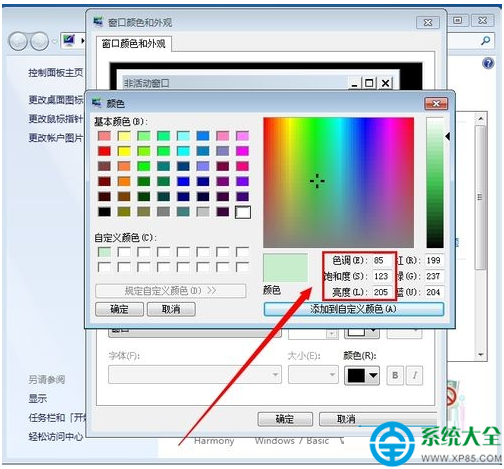
- 在色彩選擇器中輸入護眼綠數值:
色調 (Hue):85
飽和度 (Sat):123
亮度 (Lum):205
(此數值對應 RGB 約 199, 237, 204,為常見護眼綠標準值)
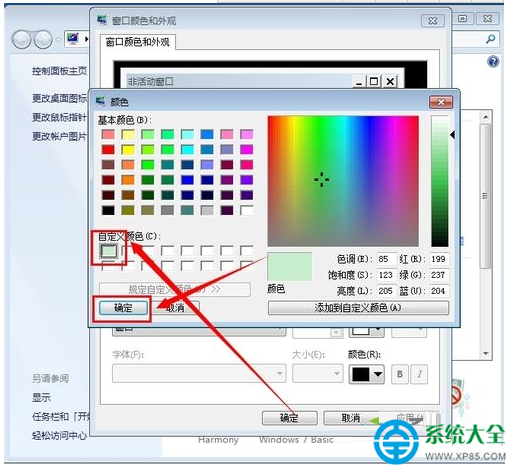
- 點選「加入自訂色彩」,新顏色會出現在左下角自訂色彩區塊。
- 單擊選中該自訂色彩 → 連續點選「確定」關閉所有對話框。
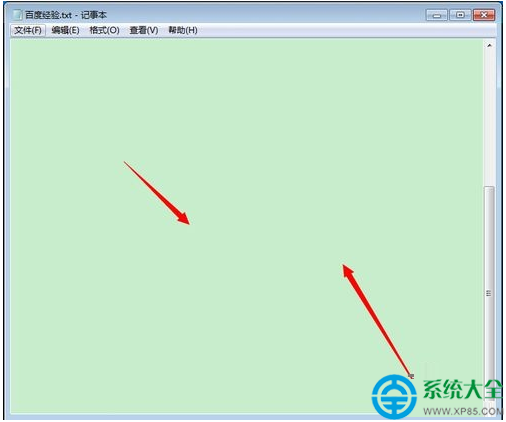
效果驗證
開啟「記事本」、「Word」、「資料夾」、「執行對話框」等系統原生視窗,背景應立即呈現柔和護眼綠。部分第三方應用程式(如 Chrome、Photoshop)使用自有繪圖引擎,不受此設定影響。
常見問題與補充
- Q:設定後部分視窗仍是白色?
- A:僅影響使用系統標準視窗類別(WC_DIALOG, WC_STATIC 等)的應用程式。UWP/現代應用、硬體加速繪圖的軟體不受影響。
- Q:如何快速恢復預設白色?
- A:同樣路徑進入「進階外觀設定」,項目選「視窗」,顏色選「白色」或點選「預設值」按鈕。
- Q:Win 10/11 適用嗎?
- A:Win 10 1809 後移除「視窗色彩與外觀」進階設定,需透過登錄編輯
HKEY_CURRENT_USER\Control Panel\Colors 修改 Window 值(如 199 237 204),或使用第三方工具(如 WindowBlinds、高對比度主題)。
延伸:更全面的護眼方案
- 啟用 Windows 10/11 內建「夜間燈光」或 f.lux 軟體,依時間自動調整色溫。
- 顯示器硬體選單開啟「低藍光」模式。
- 遵循 20-20-20 原則:每 20 分鐘看 20 英尺外 20 秒。