Windows XP Windows 7 Windows 2003 Windows Vista Windows 綜合教學 Linux 系統教學
Windows 10 Windows 8 Windows 2008 Windows NT Windows Server 電腦軟體教學

Word 嵌入 Excel 試算表完整教學:保留公式與雙向編輯

編輯:Win7 系統應用技巧

在 Word 文件中插入 Excel 試算表,不僅能保留複雜公式計算功能,還能在 Word 內直接雙擊編輯,修改後自動同步。本文詳細說明「選擇性貼上 → Excel 試算表物件」的標準作法,並補充調整大小、編輯模式切換、斷開連結等實用技巧。
適用場景

  • 報表需呈現動態計算結果(如財務報價單、成績單)
  • 需在 Word 內直接修改數值並即時更新總計
  • 保留 Excel 格式(條件格式、資料驗證、樞紐分析表等)

操作步驟

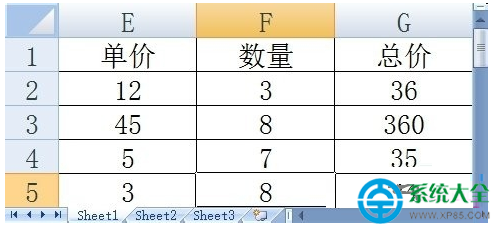
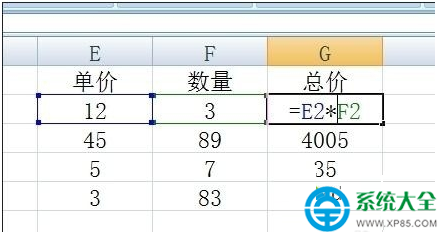
  1. 開啟來源 Excel 檔案,選取欲嵌入的儲存格範圍 → Ctrl+C 複製。
  2. 切換到 Word 文件,游標定位插入位置。
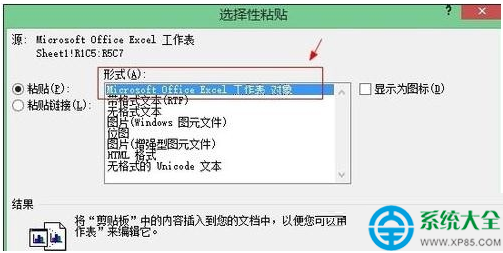
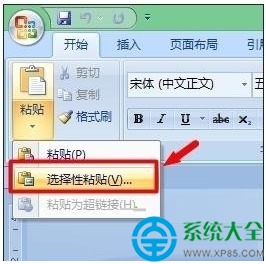
  3. 「開始」索引標籤 → 「貼上」下拉箭頭 → 「選擇性貼上...」(或 Ctrl+Alt+V)。
  4. 在對話框中選擇 「Microsoft Excel 試計表物件」 → 「確定」。
Excel 複製範圍
Word 選擇性貼上
選擇 Excel 試算表物件

嵌入後的操作與調整

調整大小與版面配置

  • 點選嵌入物件,拖曳八個控制點縮放。
  • 右鍵 → 「物件」 → 「格式化」→ 「版面配置」索引標籤,可設定文字環繞方式(如「緊密」、「上下」)。
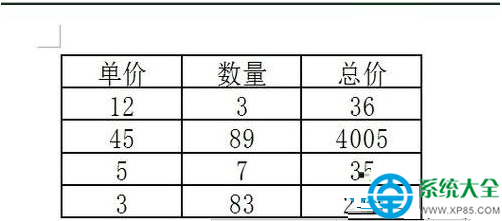
嵌入效果與縮放

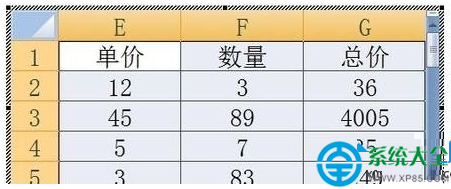
雙擊進入 Excel 編輯模式

  1. 在 Word 中雙擊嵌入的試算表區域。
  2. Word 功能區切換為 Excel 索引標籤(公式、資料、檢視等),功能列顯示 Excel 專用工具。
  3. 編輯儲存格、輸入公式、套用格式,皆與獨立 Excel 相同。
  4. 點擊 Word 文件空白處(或按 Esc)即可返回 Word 編輯模式。
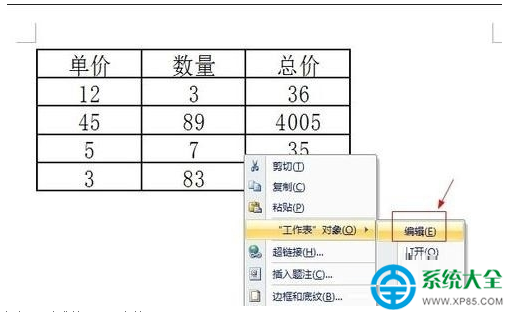
右鍵編輯選單
Excel 編輯模式
返回 Word 模式

進階技巧與注意事項

需求作法
僅貼上靜態數值(不保留公式)選擇性貼上 → 「文字」或「Unicode 文字」
保留公式但不想在 Word 改動選擇性貼上 → 「圖片 (增強型中繼檔)」或「位圖」
連結至原始 Excel 檔(來源更新同步)選擇性貼上 → 勾選「貼上連結」→ 「Microsoft Excel 試計表物件」
斷開連結轉為靜態嵌入右鍵物件 → 「連結」→ 「斷開連結」
列印時隱藏格線Excel 編輯模式 → 「版面配置」→ 取消勾選「列印」→「格線」

常見問題

Q:嵌入後檔案變很大?
A:嵌入物件會將整個工作表(含未使用儲存格)內嵌入 Word。建議來源 Excel 僅保留必要資料區域,或改用「貼上連結」方式。
Q:雙擊無法進入編輯模式?
A:確認未啟用「保護視圖」(檔案 → 選項 → 信任中心 → 保護視圖),或右鍵物件 → 「工作表物件」→ 「編輯」。
Q:公式顯示 #REF! 或 #NAME??
A:公式引用了外部工作表/活頁簿。嵌入物件為獨立副本,外部連結會中斷。請修改公式改用相對引用或將相關資料同樣嵌入。
Copyright © Windows教程網 All Rights Reserved