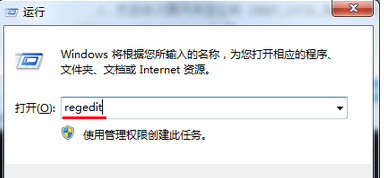
Windows 7 下 Google Chrome 瀏覽器網頁字體出現模糊、鋸齒嚴重、難以閱讀,可透過修改登錄調整字體平滑類型、或替換系統預設字體(將微軟雅黑/YaHei 映射為 Fixedsys/宋體)來改善渲染效果。
將以下內容儲存為 Chrome_FontFix.reg,雙擊匯入登錄,重開機生效:
Windows Registry Editor Version 5.00

[HKEY_CURRENT_USER\Control Panel\Desktop]
"FontSmoothingType"=dword:00000001

[HKEY_LOCAL_MACHINE\SOFTWARE\Microsoft\Windows NT\CurrentVersion\Fonts]
"Segoe UI"="Fixedsys"
"Segoe UI Bold"="Fixedsys"
"微軟雅黑"="Fixedsys"
"微軟雅黑 Bold"="Fixedsys"
"Microsoft YaHei"="Fixedsys"
"Microsoft YaHei Bold"="Fixedsys"
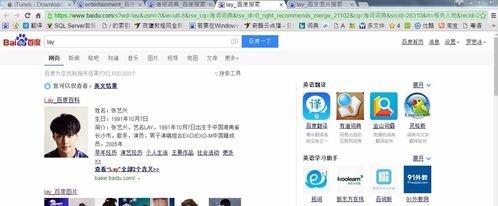
儲存為 FontSubstitute.reg 匯入:
Windows Registry Editor Version 5.00

[HKEY_LOCAL_MACHINE\SOFTWARE\Microsoft\Windows NT\CurrentVersion\FontSubstitutes]
"Segoe UI"="Fixedsys"
"Segoe UI Bold"="Fixedsys"
"微軟雅黑"="宋體"
"微軟雅黑 Bold"="宋體"
"Microsoft YaHei"="宋體"
"Microsoft YaHei Bold"="宋體"
FontSmoothingType=1 為標準平滑(非 ClearType),適合非次像素渲染螢幕。透過匯入登錄調整字體平滑與字體替換映射,可有效改善 Win7 下 Chrome 瀏覽器字體模糊問題,提升網頁閱讀體驗。
筆電觸控板停用/卸載完整教學:快捷鍵、設定、裝置管理員三法合一
Windows 7 磁碟碎片整理加速:內建工具分析/排程/命令列 defrag 全方位優化,讓飛速系統持久如新
Vista 網路優化全攻略:雙重 IP 保險、協議精簡、喚醒加速、TCP 調校與自動撥號
Windows 7 桌面小工具完整指南:啟用、線上下載、分類推薦、安裝管理
Win7 如何設定 Outlook 郵件用戶端?新增 POP/IMAP 帳號完整圖文嚮導
Windows 7 常用 Shell 指令大全:shell:Profile/shell:Startup/shell:SendTo 等 40+ 指令一鍵直達資料夾