| 品牌 | 常見組合鍵 | 圖示特徵 |
|---|
| Lenovo | Fn + F6 / F8 | 觸控板圖示帶斜線/鎖頭 |
| Dell | Fn + F3 / F5 / F9 | 觸控板圖示 |
| HP | Fn + F5 / F9 / F11 | 觸控板/手指圖示 |
| ASUS | Fn + F9 / F7 | 觸控板圖示帶斜線 |
| Acer | Fn + F7 | 觸控板圖示 |
| MSI | Fn + F3 / F9 | 觸控板圖示 |
| MacBook | 系統設定 → 觸控板 → 「滑鼠按鍵」/「忽略內建觸控板」 | 無 Fn 鍵 |
⚠️ Fn 鍵鎖定狀態:部分筆電預設 Fn 鍵反轉 (需按 Fn+Esc 切換),若組合鍵無效嘗試直接按功能鍵 (F1-F12) 或 Fn+Fn Lock 後再試。
方法二:Windows 設定介面 (Win10/11 通用、圖形化)
- Win+I → 「藍牙與裝置」/「裝置」 → 「觸控板」
- 開關「觸控板」→ 關閉 (暫時) / 開啟「連接滑鼠時關閉觸控板」 (自動化)
- 進階手勢/三指/四指手勢可同步客製化
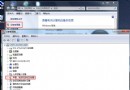
方法三:裝置管理員停用 (徹底、不受設定介面限制)
- Win+X → M 開啟裝置管理員
- 展開「滑鼠和其他指標裝置」/「人介面裝置 (HID)」
- 找到觸控板裝置 (常見名稱):
- ELAN / ETD / ETPS/2 / Synaptics / SMBus / I2C / HID-compliant touchpad / Precision Touchpad
- 右鍵 → 「停用裝置」 → 是 → 圖示出現黑色向下箭頭即成功
- 恢復:同步驟右鍵 → 「啟用裝置」
方法四:BIOS/UEFI 關閉 (硬體層級、最徹底)
- 開機連點 F2 / Del / F10 / Esc 進入 BIOS
- 尋找:
Advanced → Internal Pointing Device / Touchpad / Trackpad → Disabled
- F10 Save & Exit → 重開機
⚠️ BIOS 關閉後 Windows 裝置管理員將不再顯示該裝置,需再次進 BIOS 啟用才能恢復,適合觸控板硬體故障 (短路/漏電/誤觸無法軟體解決) 時使用。
驅動程式專區 (精準控制)
- ELAN Smart-Pad:控制台 → 「裝置」 → 停用/啟用、手勢客製、誤觸防護強度
- Synaptics / SynaPoint:控制台 → 「裝置設定」 → 停用/啟用、Scrolling/Zoom/Tapping 微調
- Windows Precision Touchpad (PTP):無獨立控制台,全靠 Windows 設定介面
官網下載最新驅動:筆電官網支援頁 → 輸入機型序號 → 觸控板/滑鼠類別,勿用「驅動精靈/駿昇/驅動人生」等第三方聚合包 (常推送錯誤版本導致功能異常)。
常見問題 FAQ
| 問題 | 原因 | 解決 |
|---|
| Fn 組合鍵無反應 | 熱鍵驅動未裝/損壞 (Lenovo Hotkeys / Dell WMI / ASUS ATK / HP Hotkey) | 官網補裝對應熱鍵驅動、或用方法二/三替代 |
| 停用後重開機自動恢復 | Windows 設定介面關閉非永久、或驅動重載 | 用裝置管理員停用、或 BIOS 關閉 |
| 外接滑鼠時想自動關閉觸控板 | Windows 內建功能 | 設定 → 觸控板 → 開啟「連接滑鼠時關閉觸控板」 |
| 觸控板誤觸嚴重 (打字時游標亂跳) | 靈敏度過高/掌腕偵測失效 | ELAN/Synaptics 控制台調低靈敏度、開啟「掌腕偵測/防誤觸」;或貼觸控板防誤觸貼紙 |
建議策略:日常切換用 Fn 快捷鍵 或 Windows 設定「連接滑鼠時自動關閉」;觸控板故障/極度誤觸用 裝置管理員停用;硬體短路/漏電必須 BIOS 關閉 並送修。