電腦突然沒聲音、任務列無喇叭圖示、裝置管理員「聲音、視訊和遊戲控制器」下聲卡帶黃色驚嘆號,表示聲卡驅動遺失或損壞。標準修復流程:卸載舊驅 → 重新安裝官方/通用驅動。以下為圖文完整操作步驟。
步驟 1:確認聲卡驅動異常
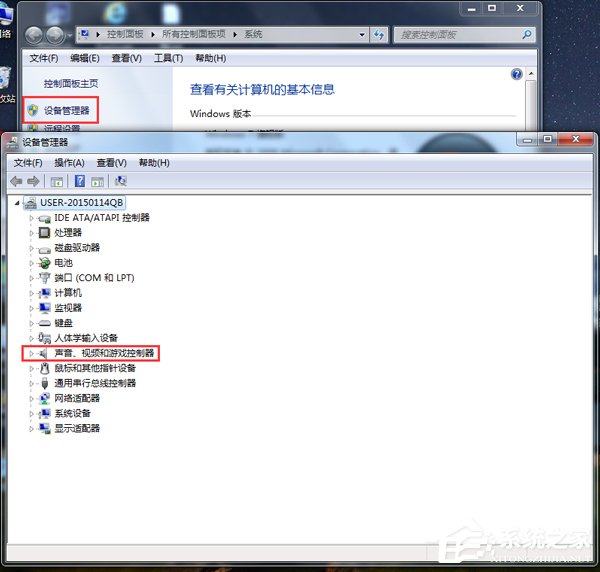
- 右鍵「電腦」→ 「內容」→ 「裝置管理員」(或 Win+R 輸入
devmgmt.msc)。
- 展開「聲音、視訊和遊戲控制器」,查看是否有裝置前帶黃色驚嘆號/問號(如
Realtek High Definition Audio、Audio Device on High Definition Audio Bus)。
步驟 2:徹底卸載舊驅動
- 右鍵異常聲卡裝置 → 選擇「解除安裝」。
- 若彈出「刪除此裝置的驅動程式軟體」勾選框,請勾選後確定,徹底移除殘留驅動檔案。
- 重複對所有異常音訊裝置操作。
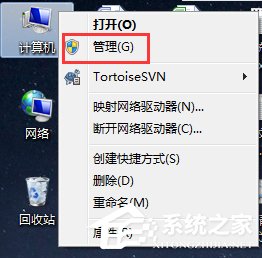
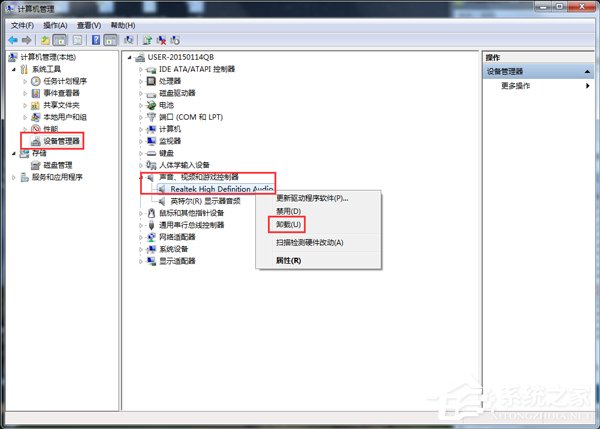
步驟 3:使用驅動精靈/驅動人生一鍵安裝新驅動
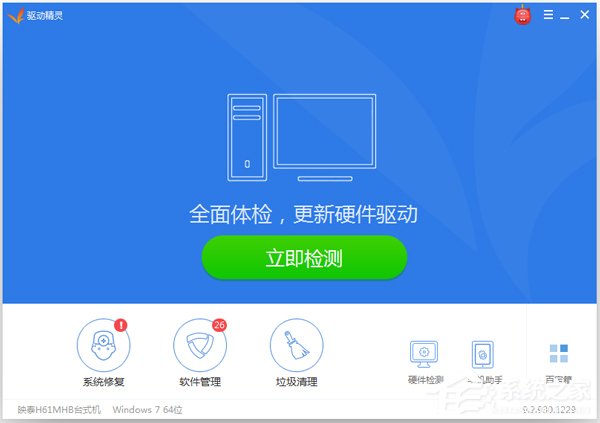
- 開啟「驅動精靈」/「驅動人生」/「360 驅動大師」等工具(建議離線版/網路版均可)。
- 點選「一鍵掃描」/「立即體驗」,等待掃描完成。
- 掃描結果會列出聲卡驅動「異常/缺失/可更新」,點選「一鍵修復」/「安裝」。
- 等待下載安裝完成,提示「修復成功」/「安裝完成」。
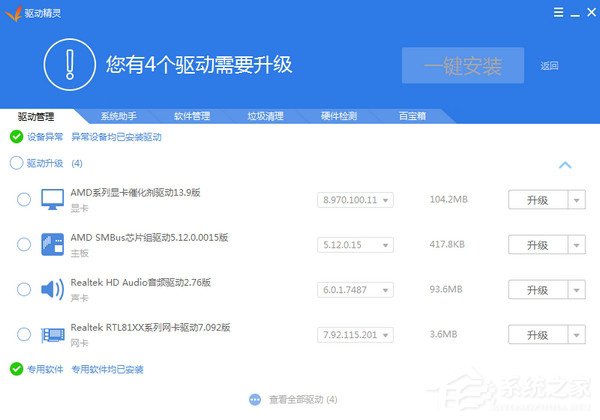
步驟 4:重開機驗證
- 重新開機,進入桌面後任務列應出現喇叭圖示。
- 播放音樂/影片測試聲音正常。
- 裝置管理員聲卡裝置應無警告圖示,顯示正確型號(如
Realtek High Definition Audio)。
進階:官方原廠驅動安裝(穩定性最佳)
- 筆電:至品牌官網(聯想、華碩、戴爾、HP 等)→ 輸入機型/序號 → 下載對應作業系統版本的音訊驅動(通常為 Realtek/Conexant/IDT 封裝包)。
- 桌機/組裝機:至主機板官網下載對應晶片組音訊驅動。
- 執行安裝程式(通常為
Setup.exe),依精靈完成 → 重開機。
常見問題
- 安裝後仍無聲音:檢查「聲音」控制台播放裝置是否設為預設、音量未靜音、增強功能嘗試啟用/關閉。
- 前置面板耳機無聲:Realtek 控制台 → 「裝置進階設定」→ 勾選「使前後輸出裝置同時播放」/「偵測插孔」。
- HDMI 輸出無聲:播放裝置中啟用「NVIDIA High Definition Audio」/「AMD High Definition Audio」並設為預設。