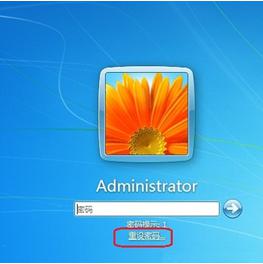
Win7 登入畫面輸入錯誤密碼後,會出現「重設密碼」連結。若先前已建立「密碼重設磁碟」 (USB 隨身碟),可透過精靈快速設定新密碼登入。未建立重設磁碟者請參考文末替代方案。
使用密碼重設磁碟步驟
- 登入畫面輸入錯誤密碼 → 點選提示下方 「重設密碼」 連結。
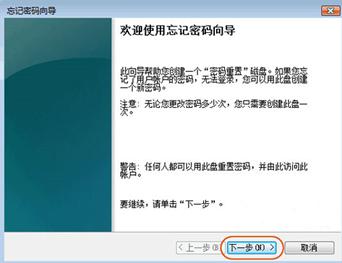
- 「重設密碼精靈」歡迎頁 → 「下一步」。
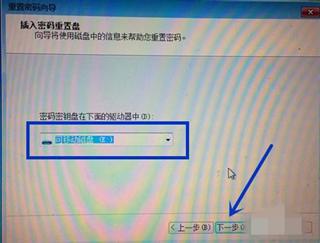
- 插入預先建立的「密碼重設磁碟」 (USB 隨身碟) → 下拉選單選擇該磁碟機代號 → 「下一步」。
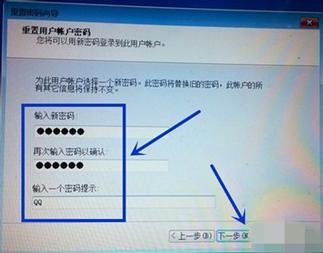
- 輸入新密碼 (兩次)、密碼提示 (選填) → 「下一步」。
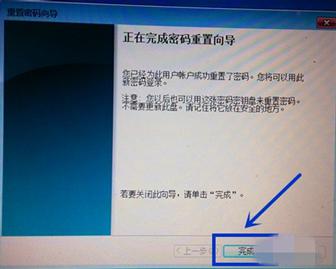
- 完成頁 → 「完成」,即可使用新密碼登入。
如何預先建立密碼重設磁碟 (重要!)
- 登入 Windows → 插入 USB 隨身碟 (資料會被清空,請先備份)。
- 控制台 → 「使用者帳戶」 → 左側「建立密碼重設磁碟」。
- 精靈選擇 USB 磁碟機 → 輸入目前密碼 → 完成。隨身碟根目錄會產生
userkey.psw 加密金鑰檔。
- 妥善保管此隨身碟 (標記「密碼重設磁碟」放置安全處),不可遺失、不可格式化、不可給他人。
未建立重設磁碟的替代方案
- 其他管理員帳戶: 以另一個管理員帳戶登入 → 控制台 → 使用者帳戶 → 管理其他帳戶 → 選取目標帳戶 → 「變更密碼」。
- 安全模式內建 Administrator: 開機連按 F8 → 「安全模式」 → 登入「Administrator」 (預設無密碼/密碼為空) → 控制台重設目標帳戶密碼。
- WinPE + 密碼重設工具: 開機 USB (微軟官方/舊毛桃/大白菜/優啟通) → 內建「NTPWEdit」、「Offline NT Password & Registry Editor」等工具離線清除/修改 SAM 資料庫密碼雜湊。
- Ophcrack LiveCD: 彩虹表破解 LM/NTLM 雜湊 (僅適用簡單密碼,複雜密碼需極久)。
最佳實務: 安裝完系統、設定好密碼後,**立即建立密碼重設磁碟** (成本:一支 1GB+ USB 隨身碟),一次建立永久有效 (除非更換密碼後需重建),省卻未來忘記密碼的所有麻煩。