Win7 桌面圖示(我的電腦、網路、回收筒、瀏覽器捷徑等)突然全不見,通常是「顯示桌面圖示」被關閉、圖示設定異動,或「顯示桌面」工具列項目遺失。以下提供三種對應解法。
方法一:個人化設定恢復系統圖示
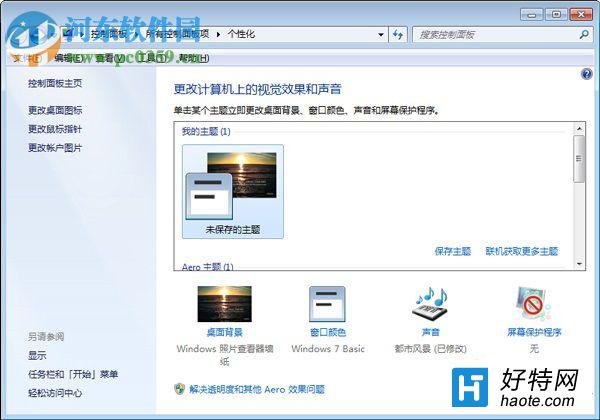
- 桌面空白處右鍵 → 個人化。
- 左側點選 變更桌面圖示。
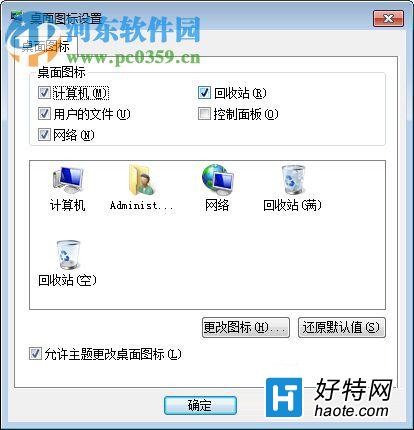
- 勾選需要顯示的系統圖示(電腦、使用者檔案、網路、回收筒、控制台) → 確定。

方法二:重建「顯示桌面」工具列按鈕
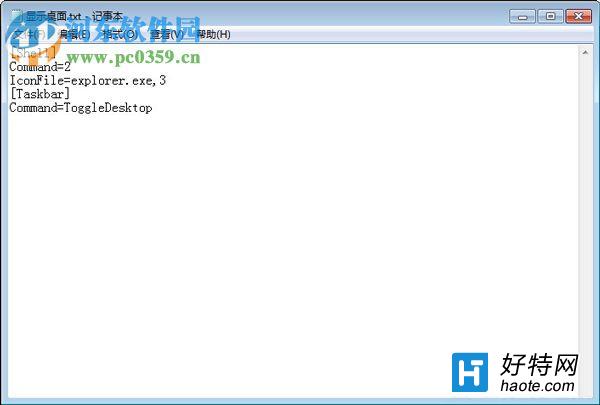
- 開啟記事本,貼上以下內容:
[Shell]
Command=2
IconFile=explorer.exe,3
[Taskbar]
Command=ToggleDesktop
- 另存為
顯示桌面.scf(副檔名 .scf)。
- 將該檔拖曳至工作列「快速啟動」區域(或釘選至工作列)。
- 或直接使用工作列最右側細長直條(Win7 內建「顯示桌面」),點一下即切換桌面顯示。
方法三:檢查「檢視」選單是否隱藏圖示
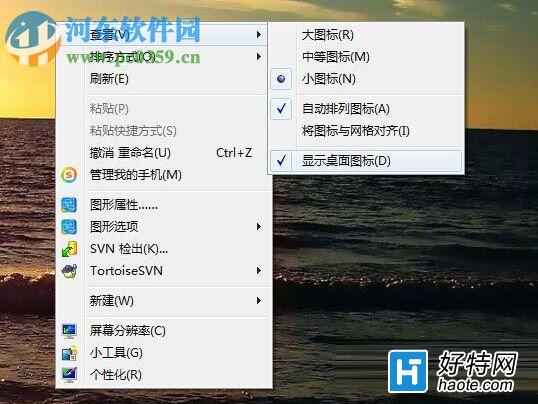
- 桌面空白處右鍵 → 檢視。
- 確認 顯示桌面圖示 有打勾。若無,點選勾選即刻恢復所有圖示。
快速診斷流程
- 先試方法三(最常見、最快)。
- 系統圖示(電腦、回收筒等)不見 → 方法一。
- 「顯示桌面」按鈕不見 → 方法二。
三大涵蓋所有桌面圖示消失成因,依情境對症下藥,秒速找回熟悉的桌面環境。