在 Windows 7 系統的 Word 2007 中快速輸入勾號(√)與叉號(×),有兩種常用方法:
方法一:利用輸入法聯想輸入(以搜狗輸入法為例)
- 切換至中文輸入法,輸入「打勾」或「對」,候選欄即會出現「√」符號,按對應數字鍵選取。
- 輸入「叉」或「錯」,候選欄即會出現「×」符號。
- 或直接按輸入法快捷鍵 v+1 開啟符號面板,在列表中尋找並插入所需符號。
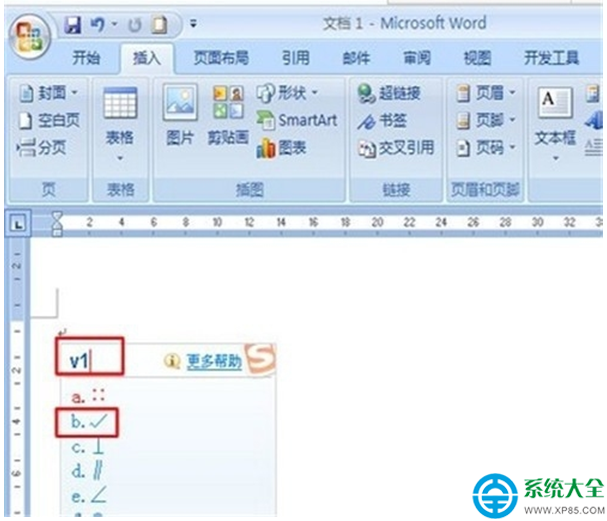
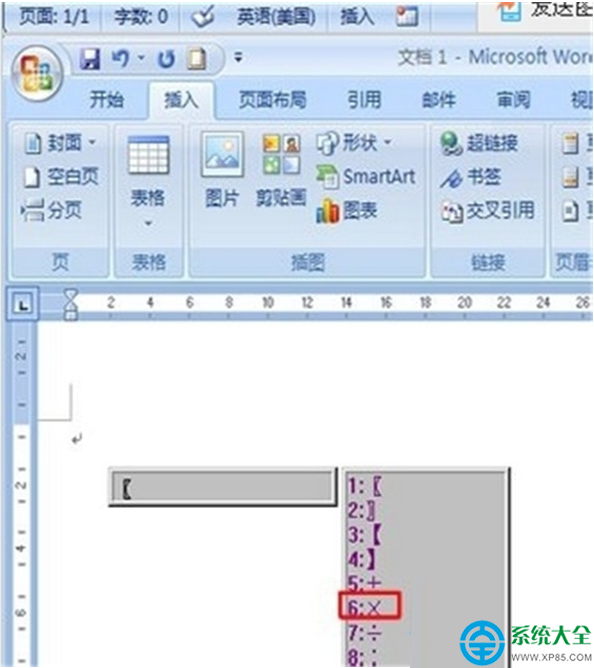
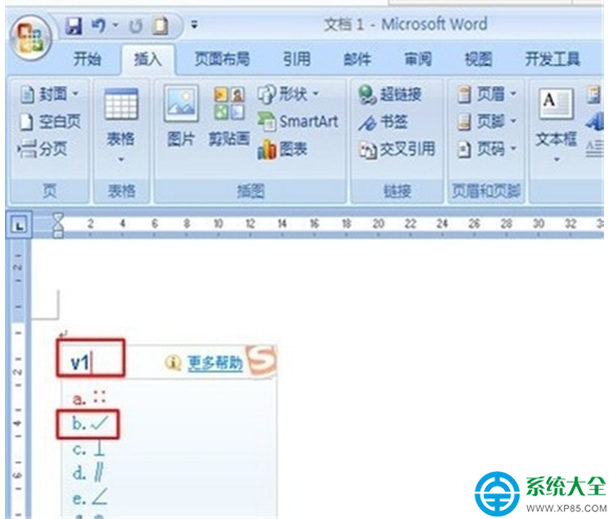
方法二:使用 Word 內建「插入符號」功能
- 在 Word 功能區選擇「插入」索引標籤。
- 點擊「符號」→「其他符號」。
- 在「符號」對話框中,字型選擇「正常文字」或「Wingdings」,子集選擇「幾何圖形」或「Dingbats」,即可找到 √ 與 × 等符號,點擊「插入」。
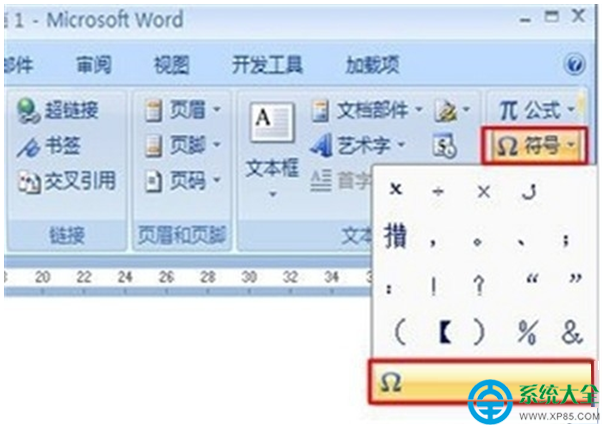
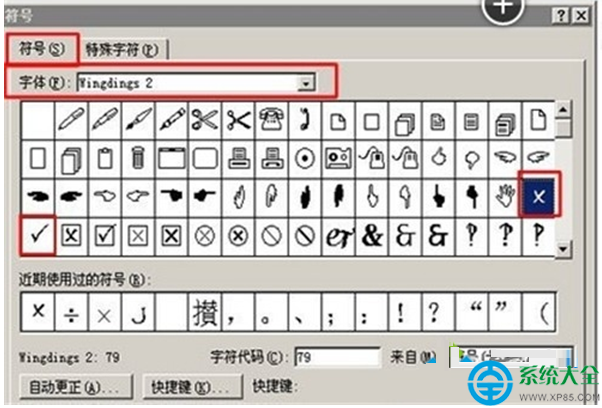
兩種方法皆可快速輸入,方法一適合熟悉輸入法操作的使用者,方法二適合偶爾需要插入特殊符號的場合。