在 Windows 7 系統的 Word 文件中插入圖片後若顯示不全(被截斷),通常是文字環繞方式或段落行距設定導致。提供兩種解決方案:
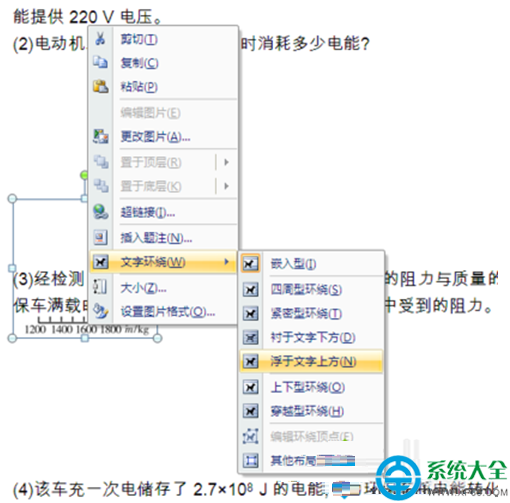
方法一:變更文字環繞類型(最快解決)
- 點選圖片,右鍵選擇「文字環繞」→「浮於文字上方」(或「緊密型」、「前後型」等非「內嵌型」模式)。
- 圖片即會完整顯示,拖曳至適當位置即可。
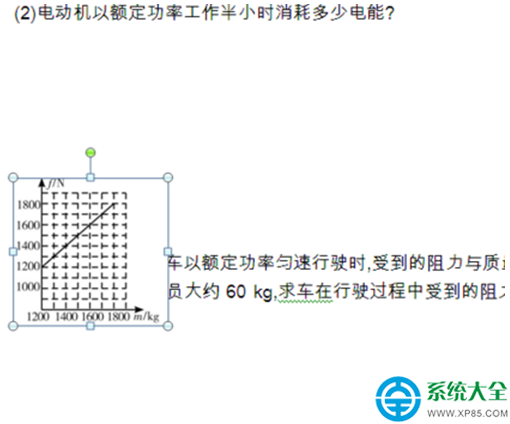
方法二:調整段落行距為單倍行距(適用於必須保持內嵌型時)
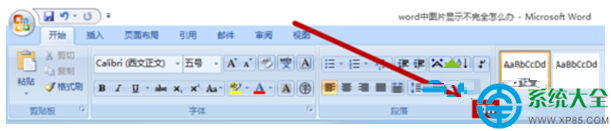
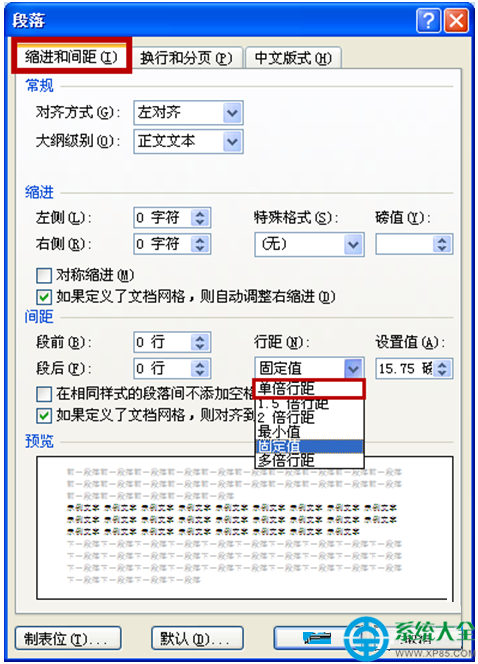
- 將游標置於圖片所在段落,點擊「開始」索引標籤中「段落」區塊右下角的小箭頭圖示,開啟「段落」對話框。
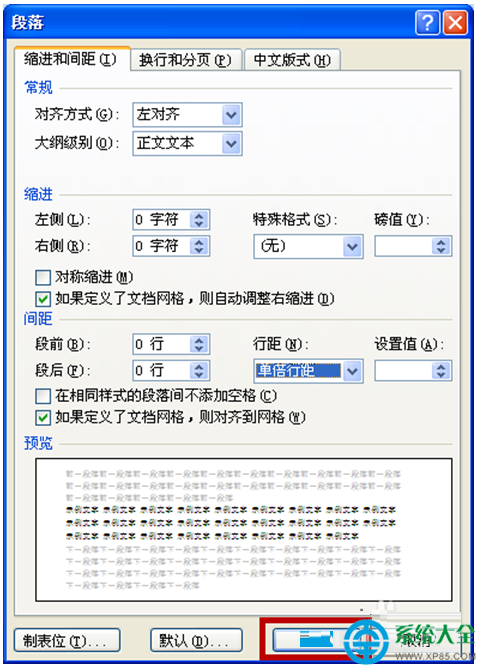
- 在「縮排與間距」索引標籤下,將「行距」從「固定值」或「最小值」改為「單倍行距」。
- 點擊「確定」,圖片即會完整顯示。
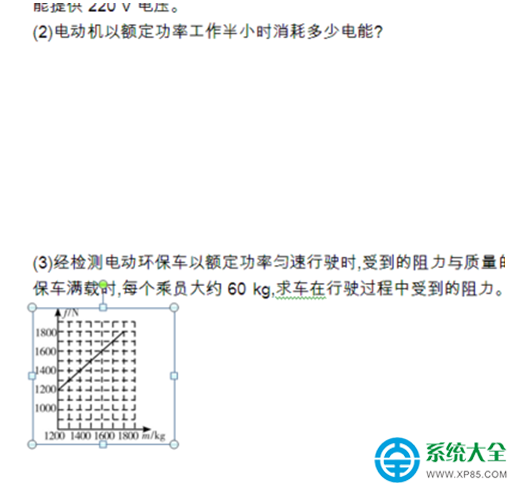
方法一最簡單直接,方法二適用於排版需求必須維持圖片為內嵌型的情況。