Windows XP Windows 7 Windows 2003 Windows Vista Windows 綜合教學 Linux 系統教學
Windows 10 Windows 8 Windows 2008 Windows NT Windows Server 電腦軟體教學

Win7 開機不顯示桌面/工作列?三階段救援:設定檢查 → 病毒掃描 → 系統還原/重裝

編輯:Win7 系統應用技巧

Win7 開機進入桌面但無圖示、無工作列、無開始功能表。三階段排查:① 設定檢查:桌面右鍵「檢視」勾選「顯示桌面圖示」;Ctrl+Shift+Esc 開啟工作管理員 → 新增工作 explorer.exe。② 病毒掃描:安全模式 (F8) 進入 → 杀毒軟體全盤掃描。③ 系統修復:安全模式執行系統還原 (選正常還原點) → 失效則用備份還原軟體/重裝系統。
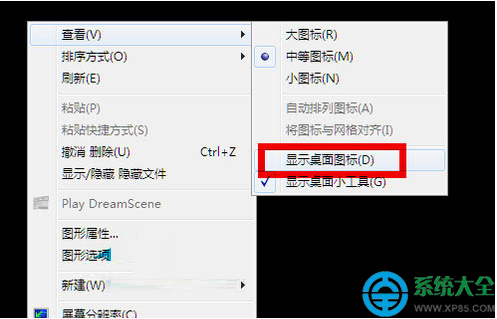
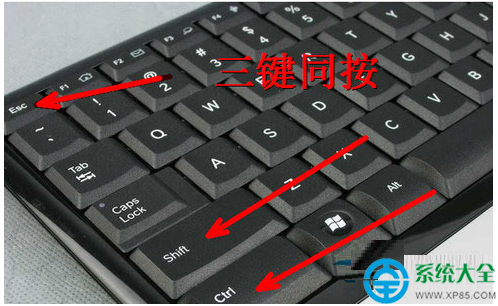
階段一:設定與 Explorer 重啟

  1. 桌面空白處右鍵 ►「檢視」 ► 勾選「顯示桌面圖示」。
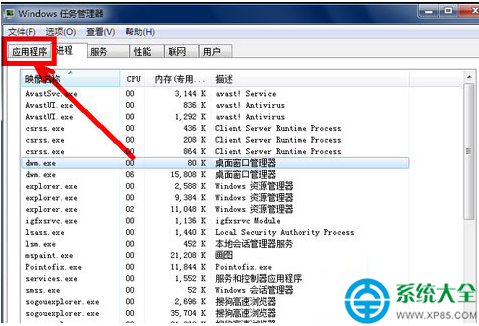
  2. 若連工作列也無:Ctrl+Shift+Esc 開啟工作管理員。
  3. 「應用程式」索引標籤 ►「新增工作」► 輸入 explorer.exe ►「確定」。
  4. 桌面與工作列應立即出現。

階段二:病毒/惡意軟體排查

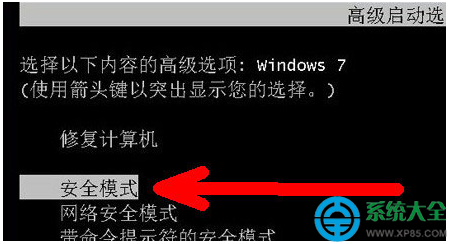
  1. 重開機連按 F8 進入「安全模式」。
  2. 安全模式下病毒多不啟動,介面應正常顯示。
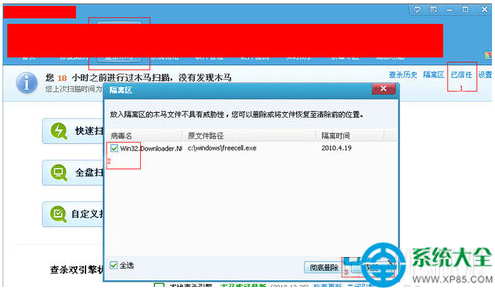
  3. 開啟殺毒軟體 (部分安全模式可運行,如 360、MSE、卡巴斯基) 全盤掃描清除。
  4. 重開機驗證。

階段三:系統層面修復

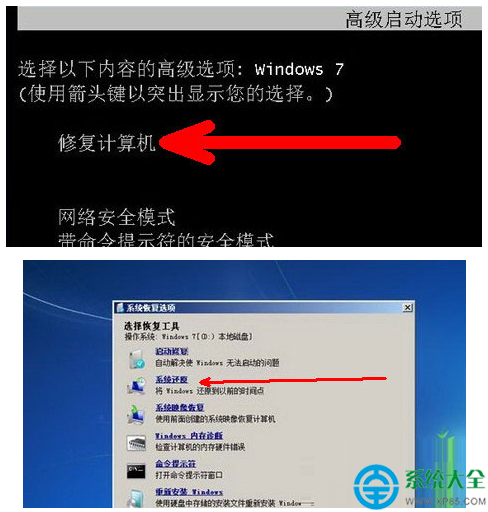
  1. 安全模式 ►「系統還原」► 選擇發生問題前的還原點 ► 確認還原。
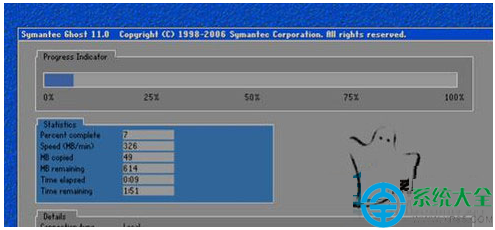
  2. 若有第三方備份軟體 (如 Ghost、一鍵還原),開機選單進入還原介面操作。
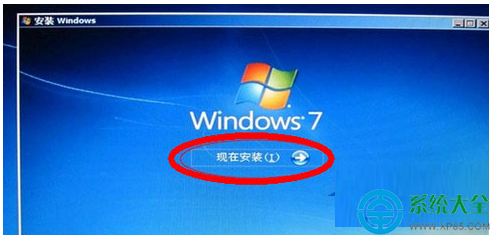
  3. 終極方案:備份資料 → 重新安裝 Windows 7。

根因分類

類別典型徵兆對應階段
設定/Explorer 掛住安全模式正常、工作管理員能啟動 explorer階段一
病毒/啟動項惡意程式安全模式正常、正常模式無桌面、特定進程佔用高 CPU階段二
系統檔案損壞/登錄錯誤安全模式亦異常、系統還原有效階段三
硬碟/檔案系統錯誤chkdsk 修復後恢復階段三 + chkdsk
Copyright © Windows教程網 All Rights Reserved