還在下載 Nero、Ashampoo、BurnAware 燒錄軟體?Win7 內建 Windows Media Player 就能燒錄音樂 CD/資料 CD,支援 WAV/MP3/WMA,操作簡單零廣告。本文圖文教你準備無損音源、格式轉換、拖曳燒錄、驗證播放全流程。
方法一:高品質音樂 CD(適合車載/家庭音響)
- 採購 CD-R 空白光碟(建議 Sony/TDK/Verbatim,避免無名牌劣質盤)。
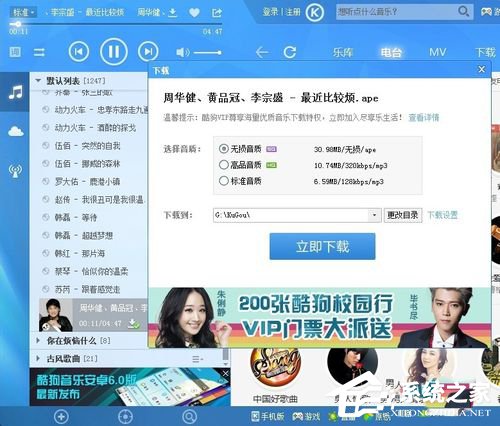
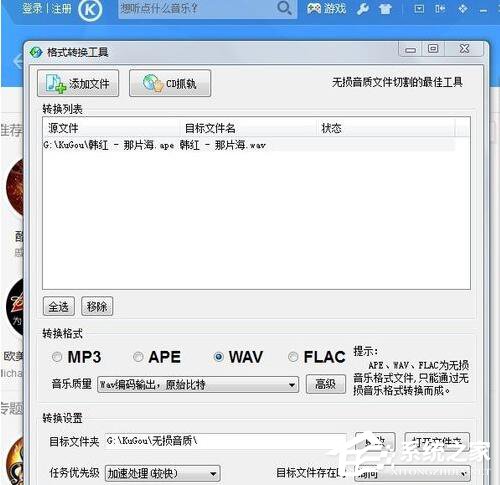
- 下載無損音源(APE/FLAC/WAV)→ 建議用 酷狗/foobar2000/XRECODE 轉為 WAV (44.1kHz/16bit),CD 標準格式,音質無損。
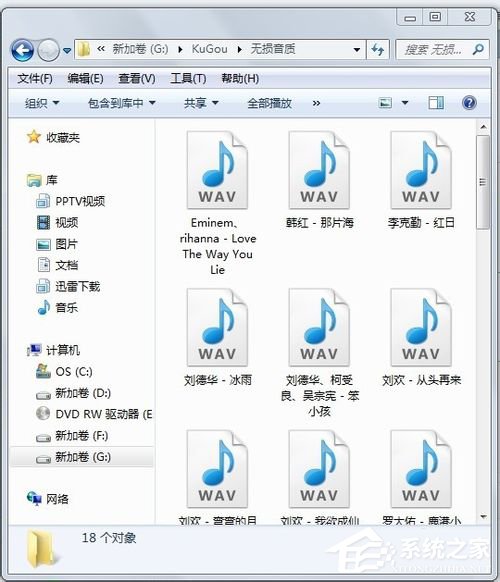
方法二:Windows Media Player 燒錄步驟
- 開始 →「Windows Media Player」→ 右上角「燒錄」分頁。
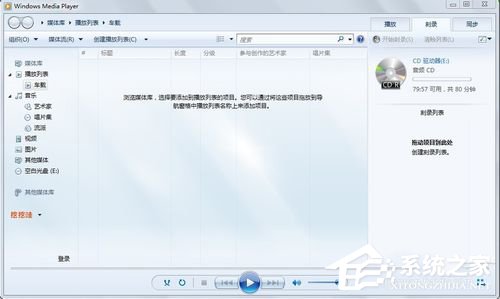
- 光碟機放入 CD-R → 等待偵測。
- 開啟存放 WAV 檔案的資料夾 → 依播放順序拖曳至右側燒錄清單(順序即播放順序,建議打亂風格/歌手避免連續同類)。
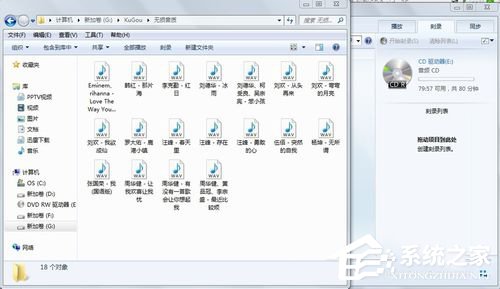
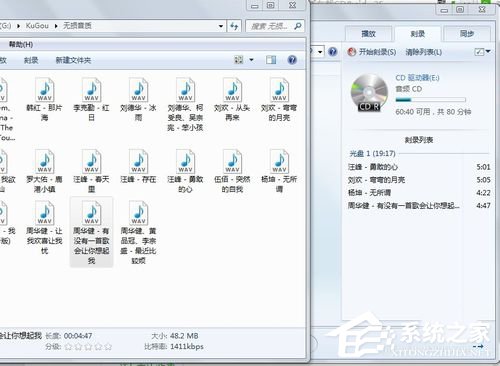
- 確認清單總時間 ≤ 79:59(CD-R 容量)→ 點擊「開始燒錄」。
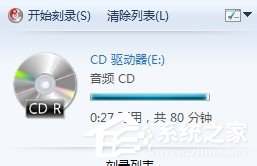
- 進度條跑完 → 光碟機自動彈出 → 燒錄完成,可於車載/家庭音響播放驗證。
資料 CD 燒錄(檔案備份/傳輸)
- 總管 → 選取檔案/資料夾 → 右鍵「傳送到」→「DVD/CD-RW 磁碟機」。
- 選擇「像 USB 快閃磁碟機一樣使用 (Live File System)」或「搭配 CD/DVD 播放器使用 (Mastered)」 → 下一步 → 複製完成 → 管理員權限「關閉工作階段/燒錄」。
常見問題 FAQ
| 問題 | 解決方向 |
|---|
| 燒錄失敗/報錯 | 降低燒錄速度(WMP 無法調,建議用 ImgBurn 設 4x/8x)、換高品質光碟、清潔鏡頭 |
| 車載播放不了 | 確認燒錄為「音樂 CD」非「資料 CD」、車載支援 CD-R 非 CD-RW、檔案為 WAV 非 MP3 |
| 歌曲順序錯誤 | 燒錄前在清單中上下拖曳調整順序 |
| 容量不足 | 刪減歌曲或改用 700MB/80分鐘 CD-R |
善用內建 WMP,省下燒錄軟體錢,燒出專屬高品質車載音樂 CD!