沒聲音、聲音太小、雜音、左聲道右聲道不平衡?Win7 控制台「音訊管理器」(Realtek/Intel/AMD 通用)能解決 90% 設定層面問題。本文圖文演示裝置偵測、預設裝置指派、麥克風增益、插孔指派全流程,設定完畢即刻聽見好聲音。
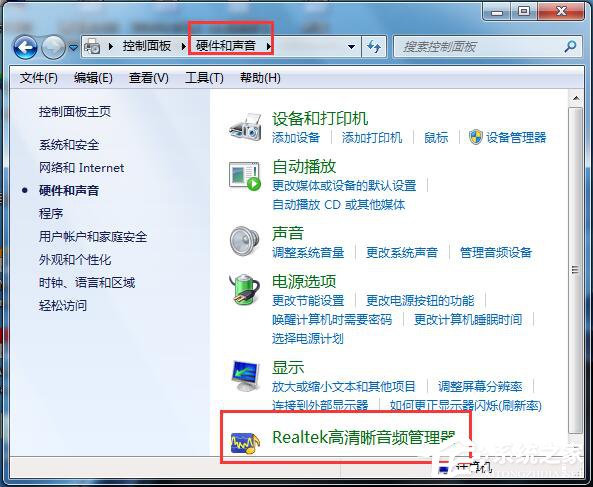
開啟音訊管理器
- 控制台 →「硬體和音效」→ 對應廠商管理器(如「Realtek 高解析度音訊管理器」)。
核心設定四步驟
- 先拔掉所有音訊線,開啟管理器確認乾淨狀態。
- 插入喇叭/耳機/麥克風 → 管理器右下角彈出「偵測到新裝置」對話框。
若無彈出 → 檢查插孔/線材/驅動程式(裝置管理員確認聲卡無驚嘆號)。
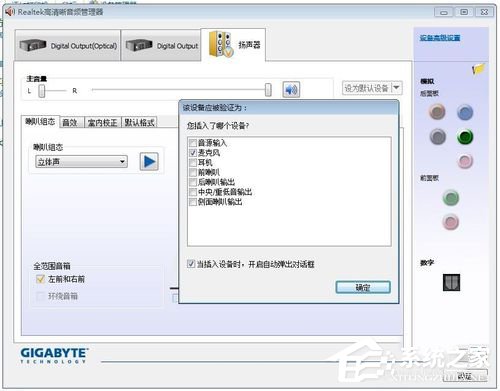
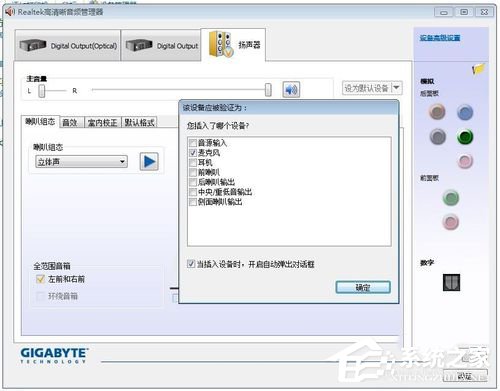
- 對話框中依實際裝置勾選:
• 喇叭/耳機 →「喇叭」/「耳機」/「前置面板輸出」
• 麥克風 →「麥克風」/「前置面板輸入」/「線路輸入」 → 確定。
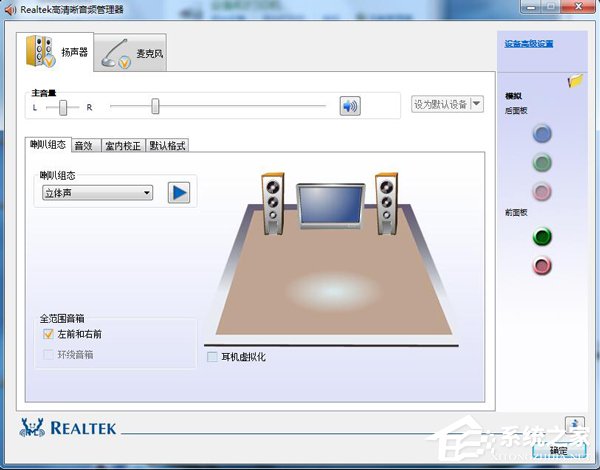
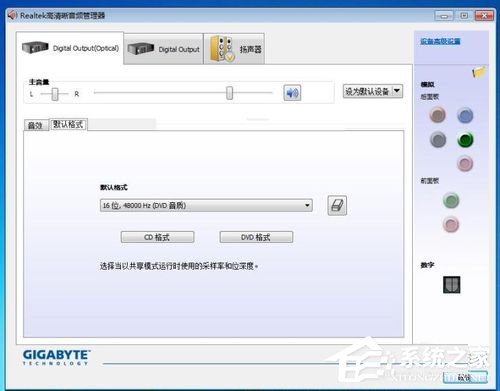
- 主介面中文直觀,依需求微調:
• 揚聲器設定:5.1/7.1 環繞、全頻/低音管理、音量平衡。
• 麥克風效果:雜訊抑制、迴音消除、波束成形、增益 +20dB/+30dB。
• 插孔指派:前後面板交叉/失靈時手動對應。
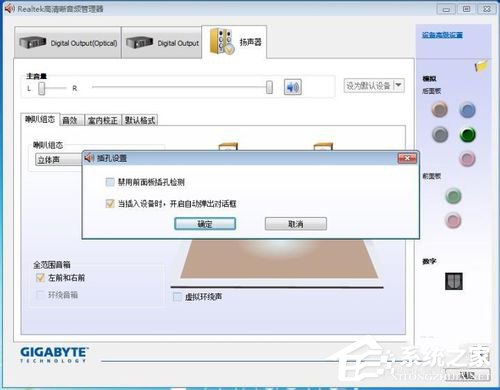
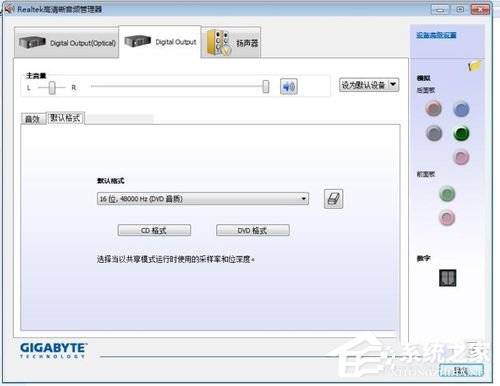
驗證與硬體故障判斷
- 設定完成 → 播放音樂/影片 → 確認聲音正常、無雜音、聲道正確。
- 錄音機錄製 → 確認麥克風收音清晰、無電流聲。
- 若設定正確仍無聲/異常 → 硬體故障:喇叭/耳機/麥克風損壞、主板音訊晶片燒毀、前面板音訊排線斷裂/氧化 → 換裝置測試/送修。
快速切換預設播放/錄音裝置(不開管理器)
- 右鍵右下角喇叭圖示 →「播放裝置」/「錄音裝置」。
- 目標裝置右鍵 →「設為預設裝置」/「設為預設通訊裝置」。
音訊管理器功能強大且全中文化,善用它讓每次插拔耳機麥克風都能秒切換、零困擾,聲音問題不再煩惱!