Windows XP Windows 7 Windows 2003 Windows Vista Windows 綜合教學 Linux 系統教學
Windows 10 Windows 8 Windows 2008 Windows NT Windows Server 電腦軟體教學

惠普筆電重灌 Win7 完整圖文教學:F9 快速啟動 USB、自訂分區格式化、驅動備份還原

編輯:Win7 系統應用技巧

惠普筆電重灌 Win7 有別於其他品牌,需按 Esc 進入 Startup Menu 再按 F9 選擇 USB 開機。本文完整記錄:驅動備份、USB 開機設定、自訂分區安裝、驅動還原全流程。

準備工作

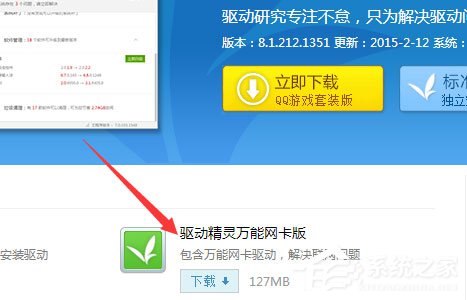
  • 備份驅動:使用「驅動人生」/「驅動精靈」備份至非系統碟,或手動複製 C:\Windows\System32\DriverStore。
  • 備份重要資料至外接硬碟/雲端。
  • 準備 Win7 安裝 USB(Rufus 燒錄 ISO)。

進入 USB 開機

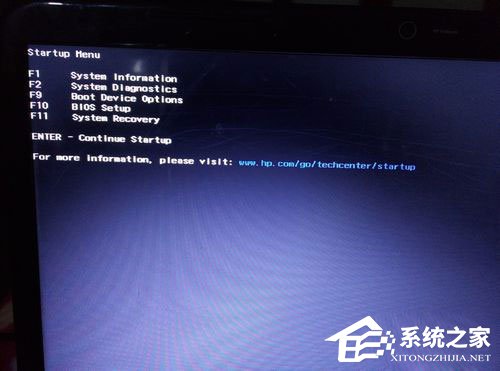
  1. 開機連按 Esc,出現 Startup Menu。
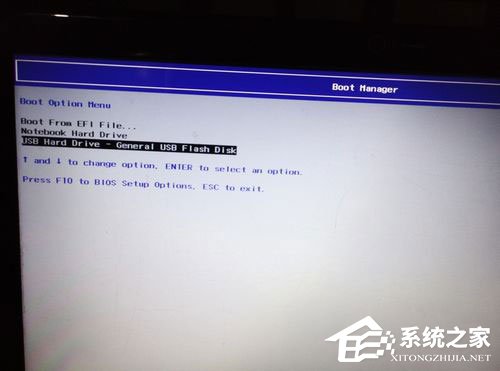
  2. 按 F9 進入 Boot Device Options,選擇 USB Hard Drive → Enter。

自訂安裝(格式化 C 槽)

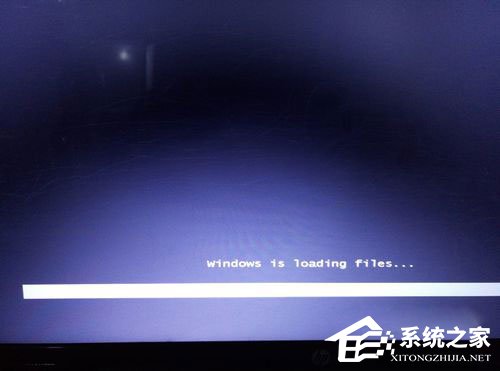
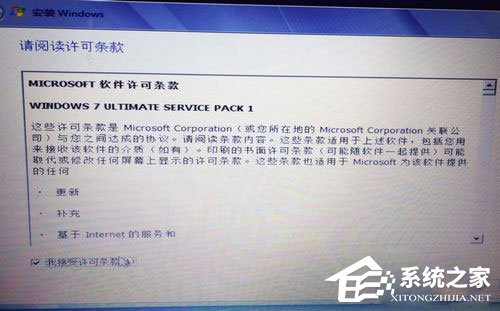
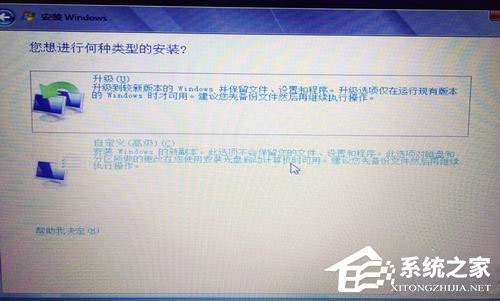
  1. 接受授權條款 → 選擇 自訂:僅安裝 Windows (進階)。
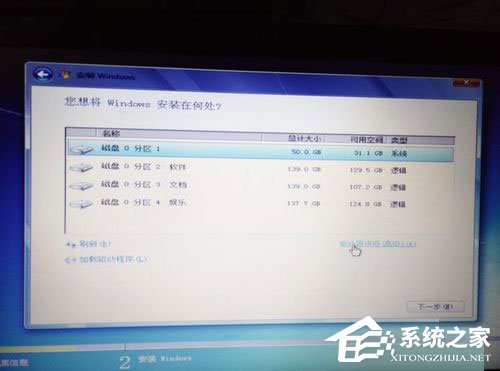
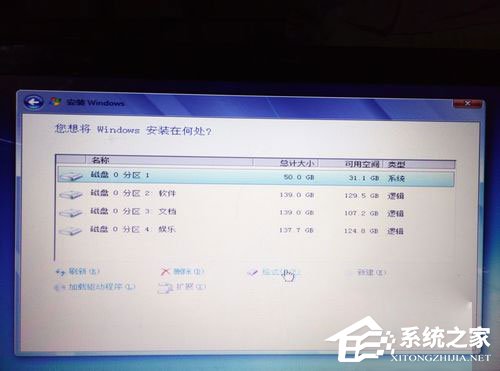
  2. 點擊 磁碟機選項 (進階) → 選取系統分區(通常為 C:)→ 格式化 → 下一步。
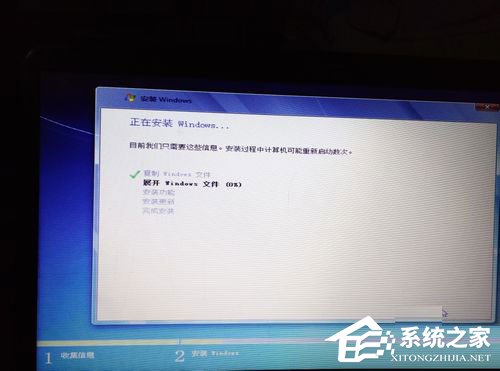
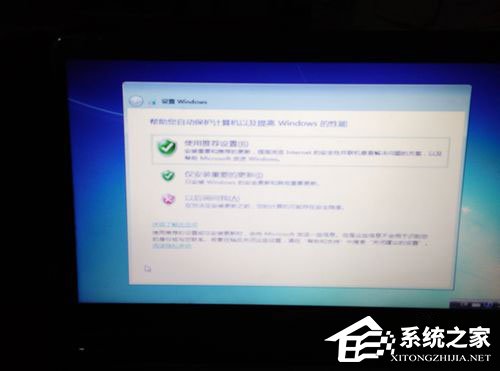
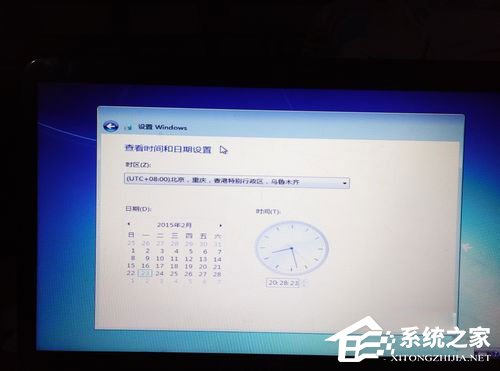
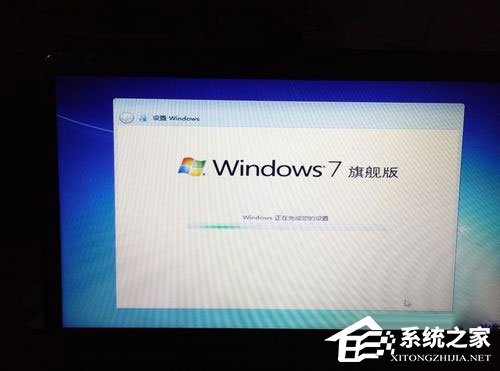
  3. 等待自動安裝、多次重開機、完成 OOBE 設定(使用者名稱、更新、時間)。

驅動還原順序(關鍵)

  1. 先裝 **網卡驅動**(有線/無線),確保上網。
  2. 再裝晶片組、聲音、顯卡、觸控板、熱鍵、電源管理等驅動。
  3. 建議用官網下載最新版,而非還原舊版備份。

⚠️ 惠普特別提醒

  • 部分機種需在 BIOS 關閉 Secure Boot、啟用 Legacy Support 才能開機 Win7。
  • 若安裝過程找不到硬碟,請參考「Win7 安裝找不到硬碟」載入 SATA 驅動或改 BIOS 模式。
  • Win7 官方支援已結束,建議考慮升級 Win10/11 以獲得安全性更新。

依照流程操作,惠普筆電即可順利重灌 Win7 並完整恢復驅動功能。

Copyright © Windows教程網 All Rights Reserved