Windows XP Windows 7 Windows 2003 Windows Vista Windows 綜合教學 Linux 系統教學
Windows 10 Windows 8 Windows 2008 Windows NT Windows Server 電腦軟體教學

Win7 使用 DiskGenius 檢測與修復硬盤壞道完整教學

編輯:Win7 系統應用技巧

硬盤壞道是導致電腦變慢、資料遺失甚至系統崩潰的常見元兇。在 Windows 7 環境下,DiskGenius(原名 PartitionGuru)是一款功能強大且免安裝的磁碟管理工具,能有效檢測並修復邏輯壞道,甚至協助隔離物理壞道。本文將詳細說明從下載、檢測到修復的完整操作流程。

一、取得並執行 DiskGenius

1. 從官網或可信下載站取得 DiskGenius 綠色版壓縮包,解壓至任意非系統磁碟目錄(如 D:\Tools\DiskGenius)。

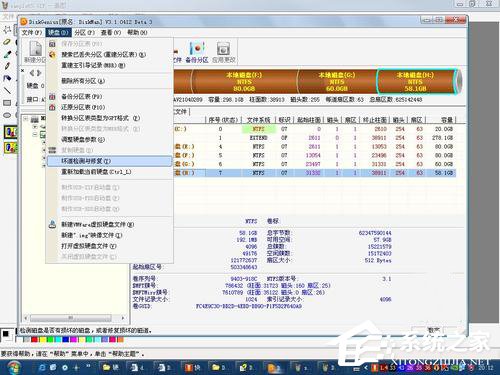
2. 雙擊 DiskGenius.exe 直接執行,無需安裝。介面左側顯示所有實體磁碟與分區,右側為詳細參數資訊。
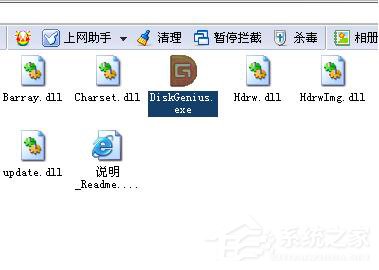
DiskGenius 主介面

二、確認目標磁碟資訊

選中欲檢測的實體硬碟(如圖中標稱 320 GB、實際顯示 298 GB 的磁碟),注意區分「實體磁碟」與「邏輯分區」。壞道檢測建議針對實體磁碟進行,以掃描全盤柱面。
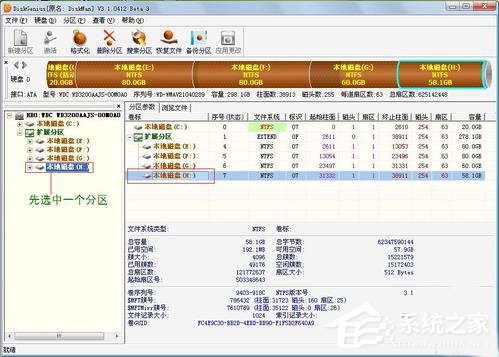
磁碟容量資訊

三、啟動壞道檢測與修復功能

  1. 在左側磁碟列表中,右鍵點選實體磁碟圖示(非分區),選擇「壞道檢測與修復」。
  2. 或從頂部選單「硬碟」→「壞道檢測與修復」進入。
選單位置

四、設定檢測範圍並開始掃描

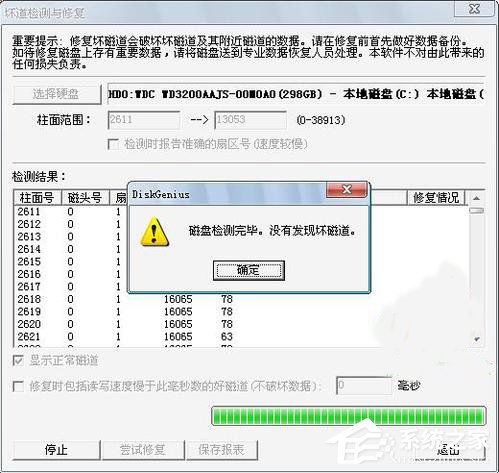
彈出的對話框會自動顯示該磁碟的柱面範圍。一般情況保持預設全盤掃描即可,點擊「開始檢測」按鈕。掃描過程中磁碟發出「咯滋、咯滋」尋軌聲屬正常現象。
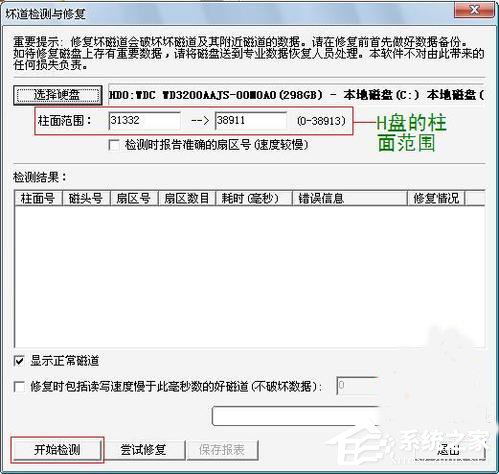
檢測設定對話框

五、觀察掃描結果與處理壞道

掃描完成後,視窗會以顏色區塊標示各區塊健康狀態:

  • 綠色:正常扇區
  • 紅色:損壞扇區(壞道)
  • 黃色:讀取緩慢/不穩定扇區

右側會彈出統計摘要,顯示壞扇區總數。若發現壞道,請立即備份重要資料,再嘗試以下修復策略:
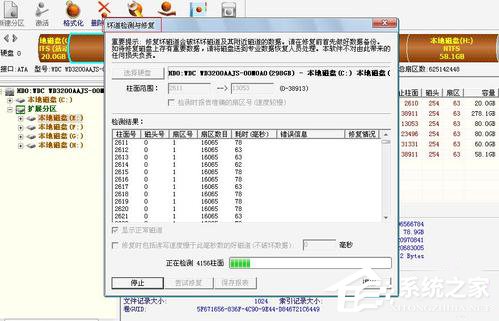
掃描過程
掃描結果統計

修復/隔離物理壞道的建議做法

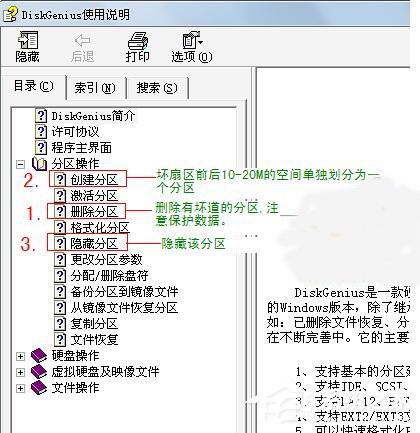
  1. 使用 DiskGenius 刪除包含壞道的分區。
  2. 重新建立分區時,在壞道前後各預留 10–20 MB 空間,單獨劃分為一個小分區。
  3. 右鍵該小分區 → 「隱藏分區」,使其不再被系統掛載,從而避免磁頭頻繁存取惡化壞道。
隱藏壞道分區
> ⚠️ 重要提醒:軟體修復僅能處理邏輯壞道。物理壞道屬硬體損壞,隔離後仍建議盡快更換硬碟,切勿存放重要資料。

六、針對單一分區檢測(補充說明)

若僅懷疑某分區(如 H 槽)有問題,也可在分區上右鍵選擇「壞道檢測與修復」,但無法發現分區以外的壞道。
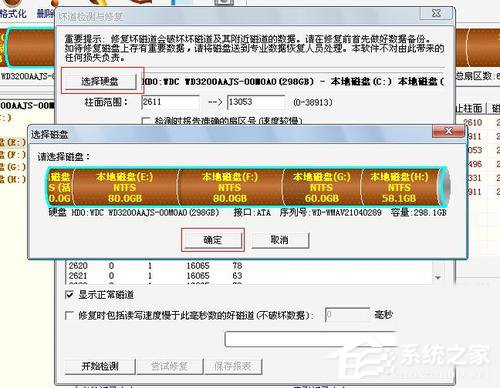
分區檢測入口

常見問題快問快答

Q:掃描會損壞資料嗎?
A:純讀取掃描不會寫入資料,但壞道區塊讀取過程可能加劇物理損壞,掃描前務必備份。
Q:修復後壞道消失了?
A:若為邏輯壞道(軟體標記錯誤),修復後會消失;物理壞道無法真正修復,僅能隔離。
Q:SSD 固態硬碟適用嗎?
A:SSD 無機械結構,壞塊管理由控制器內建處理,不建議使用此類工具掃描,以免縮短壽命。
Copyright © Windows教程網 All Rights Reserved