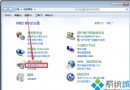
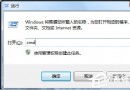
Win7按Ctrl+Shift+Esc或Ctrl+Alt+Del無法打開任務管理器,提示「任務管理器已被管理員禁用」,通常是病毒/惡意軟件/優化工具修改了註冊表鍵值。本文提供標準註冊表修復腳本,雙擊導入即可恢復。
taskmgr提示「任務管理器已被管理員禁用」註冊表 HKEY_CURRENT_USER\Software\Microsoft\Windows\CurrentVersion\Policies\System 下的 DisableTaskmgr DWORD值被設置為 1 (禁用)。正常應為 0 或鍵值不存在。
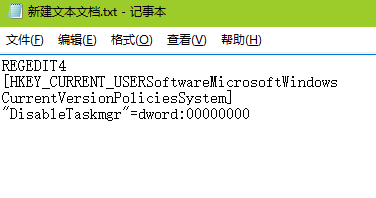
enable_taskmgr.reg(後綴.reg)Windows Registry Editor Version 5.00
[HKEY_CURRENT_USER\Software\Microsoft\Windows\CurrentVersion\Policies\System]
"DisableTaskmgr"=dword:00000000
檢查機器級策略(需管理員權限):
HKEY_LOCAL_MACHINE\SOFTWARE\Microsoft\Windows\CurrentVersion\Policies\System
"DisableTaskmgr"=dword:00000000
同樣導入.reg修復,或用gpedit.msc:
gpedit.mscmsconfig → 「啟動」選項卡 → 禁用可疑項任務管理器被禁用 = 註冊表 DisableTaskmgr=1。保存上方.reg雙擊導入 → 3秒搞定。但務必跟上全盤殺毒,否則重啟後大概率再被禁。Taskmgr是排查故障、查殺病毒的「手術刀」,守住它就是守住系統控制權!