瀏覽網頁遇到滑鼠右鍵被禁、選取複製無反應、Ctrl+C 無效等反複製保護,通常由 JavaScript 事件攔截 (`oncopy`/`onselectstart`/`oncontextmenu`)、CSS `user-select: none`、iframe 嵌套、Flash/HTML5 畫布渲染文字實現。Windows 7 IE/Chrome/Edge 均可透過四大技術手段繞過限制獲取純文字內容。本文實測四大破解法優劣與適用場景。
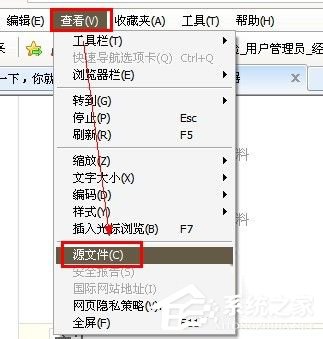
優點:繞過所有前端 JS/CSS 限制、獲取完整結構化資料。
缺點:需基本 HTML 閱讀能力、動態載入內容 (AJAX/SPA) 可能不在初始原始碼中。
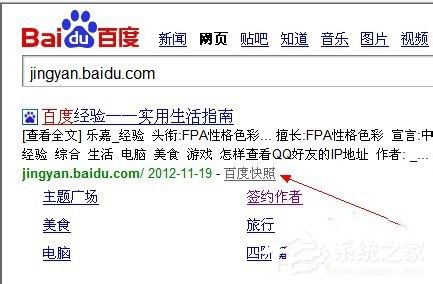
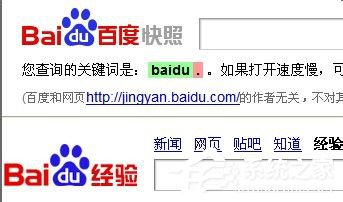
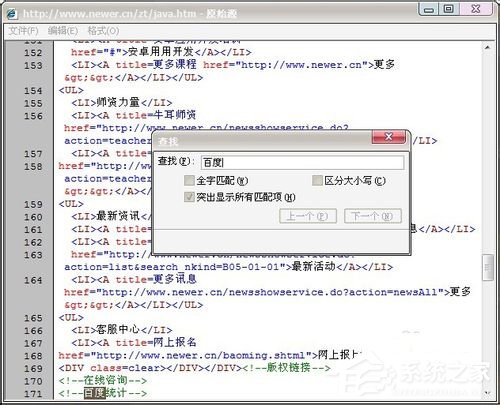
優點:純文字內容、無腳本干擾、手機端亦可操作。
缺點:需頁面被百度收錄、快照可能非最新版、動態/登入/付費牆內容無快照。
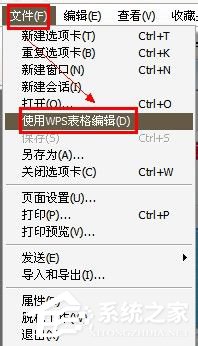
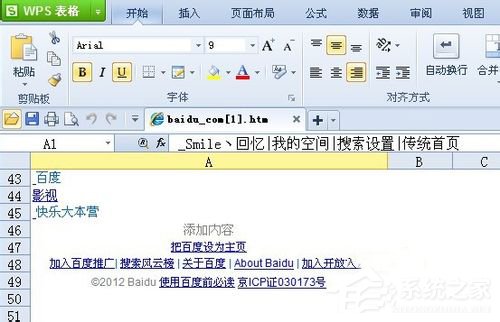
優點:自動解析 HTML 表格結構、保留行列關係、支援大數據量。
缺點:非表格內容 (段落/清單) 解析混亂、需安裝 Office/WPS、IE 專屬功能 (現代瀏覽器無此選單)。
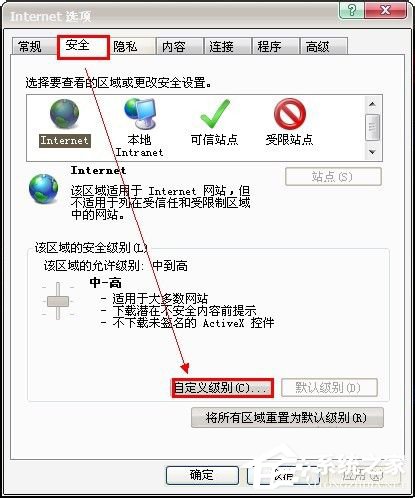
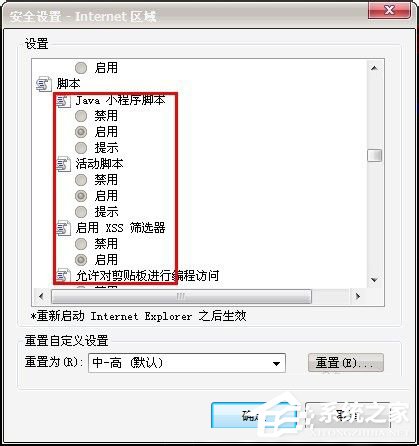
優點:徹底移除 JS 反複製邏輯。
缺點:破壞網站功能、需反覆切換設定、現代瀏覽器設定路徑不同 (Chrome: 設定→隱私權→網站設定→JavaScript)。
| 工具/擴充功能 | 功能 | 安裝來源 |
|---|---|---|
| Enable Copy / Absolute Enable Right Click | 一鍵移除 `oncopy`/`oncontextmenu`/`user-select` 限制 | Chrome Web Store / Edge Add-ons |
| Simple Allow Copy | 工具列圖示切換複製權限、支援白名單 | Chrome Web Store |
| Tampermonkey + 腳本 `Remove Copy Protection` | 自動注入全域腳本攔截複製事件、支援自訂規則 | Greasy Fork / GitHub |
| 開發者工具 (F12) → Console 輸入 | `document.body.oncopy=null; document.body.onselectstart=null; document.body.style.userSelect='auto';` 臨時解除 | 內建免安裝 |
| 列印預覽 (Ctrl+P) → 另存為 PDF → 複製文字 | 繞過所有前端限制、保留排版、無需工具 | 所有現代瀏覽器 |