Windows 7 顯卡驅動安裝/重裝/更新,核心在於獲取對應顯卡型號、作業系統版本 (32/64位)、WHQL 認證的正確驅動包,並採用乾淨安裝流程避免殘留衝突。本文梳理驅動人生類工具、原廠光盤、官網解壓手動更新三大標準路徑優劣與操作細節。
路徑一:驅動管理軟體 (驅動人生/驅動精靈/360 驅動大師) — 適合新手、風險可控
- 安裝軟體 → 掃描硬體 → 「驅動管理」→「備份驅動」 (關鍵:安裝前必備份,失敗可還原)。
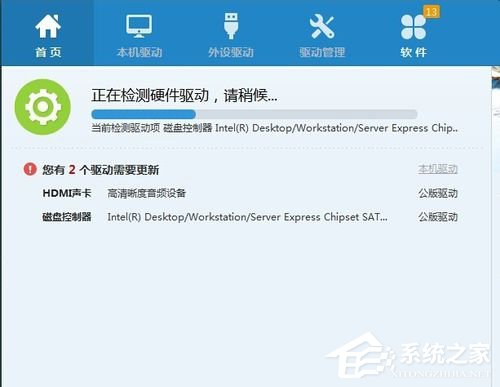
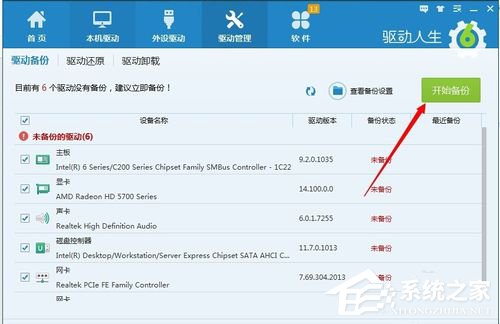
- 掃描結果中顯示顯卡驅動「可更新」/「異常」/「缺失」 → 點擊「安裝」/「重裝」 → 等待下載安裝完成 → 重開機驗證。

優點:自動識別型號、下載安裝一體化、備份還原保護。
缺點:可能推送非 WHQL/測試版/錯誤型號驅動、捆綁推廣軟體/廣告、國產軟體隱私爭議。
建議:僅作掃描參考,**最終以官網驅動為準**。
路徑二:原廠光盤/官網完整包安裝 — 穩定性最高、版本固定
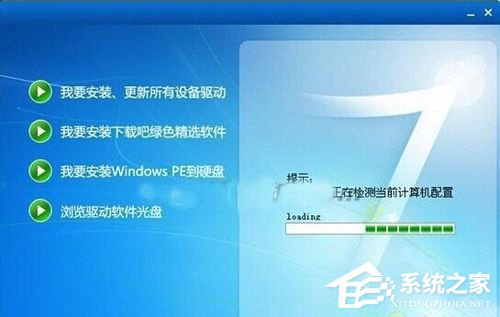
- 主機板/筆電/顯卡原廠光盤 → 插入光碟機 → `AutoRun.exe`/`Setup.exe` → 選擇「顯示卡驅動」/「VGA」/「Graphics」單獨安裝。
- 官網下載完整安裝包 (`.exe` 自解壓) → 執行 → 選擇「自訂安裝」→ 勾選「乾淨安裝」/「工廠重置」→ 完成。
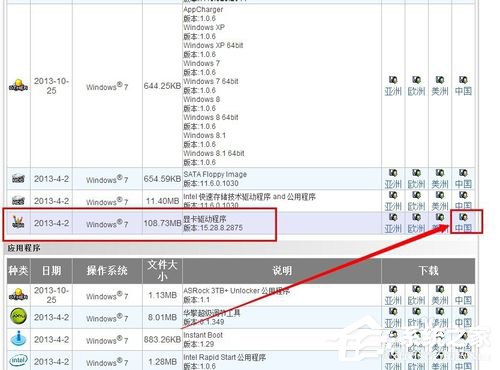
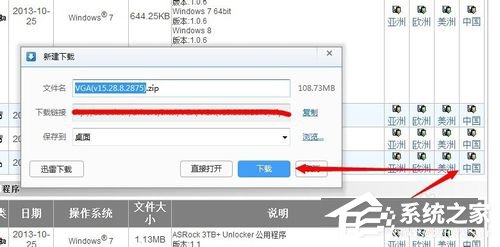
優點:廠商驗證相容性、包含專屬控制面板/熱鍵/電源管理功能、無廣告推廣。
缺點:版本較舊 (光盤/官網更新滯後)、筆電專用驅動通用版無法安裝。
路徑三:官網解壓手動更新 (裝置管理員指定 INF) — 最精準、適合進階用戶/解決衝突
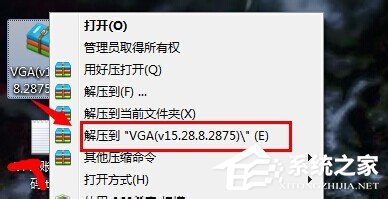
- 官網下載驅動 → 多為壓縮包 (`.zip`/`.rar`/自解壓 `.exe`) → 解壓至純英文路徑 (如 `D:\Drivers\NVIDIA_GTX1060_Win7_64bit`)。
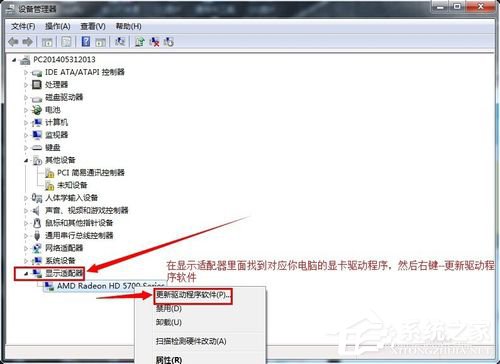
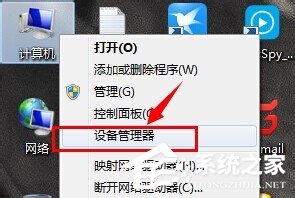
- 右鍵「電腦」→「管理」→「裝置管理員」→「顯示介面卡」→ 右鍵目標顯卡 →「更新驅動程式軟體」。
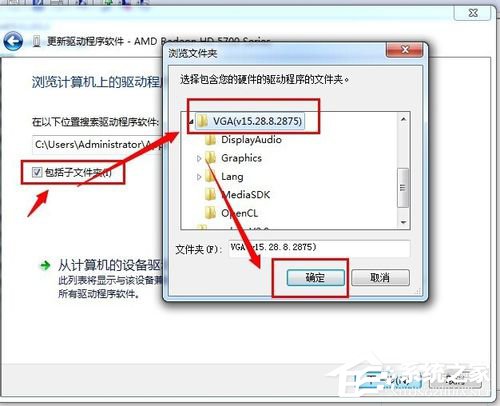
- 選擇「瀏覽電腦尋找驅動程式軟體」→「讓我從電腦上的裝置驅動程式清單中選擇」→「從磁碟安裝」→「瀏覽」→ 選取解壓資料夾中 `.inf` 檔案 (如 `nv_disp.inf`/`display.inf`/`oemsetup.inf`) →「確定」→ 選中對應型號 →「下一步」→ 安裝完成。
優點:完全可控版本/型號/架構、繞過安裝程式邏輯 Bug、適用無安裝程式驅動包/修改版驅動。
缺點:需手動識別 INF、無自動註冊控制面板/服務/熱鍵 (需額外執行安裝程式或手動註冊)。
核心避坑原則 (三大路徑通用)
| 原則 | 說明 |
|---|
| 精準識別型號 | GPU-Z / dxdiag / 裝置管理員硬體 ID (`VEN_XXXX&DEV_XXXX&SUBSYS_XXXX&REV_XX`) 確認晶片/子系統 ID,避免同系列不同晶片 (如 GTX 1060 3GB/6GB/5GB) 驅動不通用 |
| 匹配 OS 架構 | Win7 32位 (x86) / 64位 (x64) **嚴格區分**,x64 系統安裝 x86 驅動會失敗/藍屏 |
| 優先 WHQL 認證 | 微軟簽章驅動經過相容性測試,穩定性遠優於 Beta/測試版/修改版 |
| 乾淨安裝 | DDU 安全模式移除舊驅動 → 斷網安裝新驅動,避免殘留衝突/Windows Update 干擾 |
| 備份還原點 | 安裝前建立系統還原點 / 驅動備份工具備份,失敗 5 分鐘回滾 |
雙顯卡筆電 (Optimus/Switchable Graphics) 安裝順序
- 核顯驅動 (Intel HD Graphics / AMD APU) → 官網最新版。
- 獨顯驅動 (NVIDIA GeForce / AMD Radeon) → 官網最新版 / 筆電廠商驗證版 (關鍵:包含切換邏輯/電源管理/風扇曲線)。
- 順序不可顛倒,否則可能導致獨顯無法啟動/切換失效/外接螢幕不亮。
驗證安裝成功標準
- 裝置管理員 → 顯示介面卡 → 無黃色驚嘆號、驅動程式供應商為 `NVIDIA`/`AMD`/`Intel`、日期為近期。
- `dxdiag` →「顯示」→ 驅動模型 `WDDM 1.1`+` (Win7 最低)、功能等級 `11_0` 以上 (支援 DX11)。
- NVIDIA 控制台 / AMD Radeon 設定 / Intel 顯卡指令中心 正常開啟、可調整 3D 設定/顏色/多螢幕。
- FurMark/3DMark/遊戲實測無閃屏/掉幂/異常溫度/驅動崩潰 (TDR)。