Windows 7 任務欄時鐘預設僅顯示公曆,若需顯示農曆、節氣、黃曆等資訊,需借助第三方工具。本文推薦輕量級「考拉日曆」去廣告版,並提供完整下載、安裝、設定圖文教程。
安裝步驟
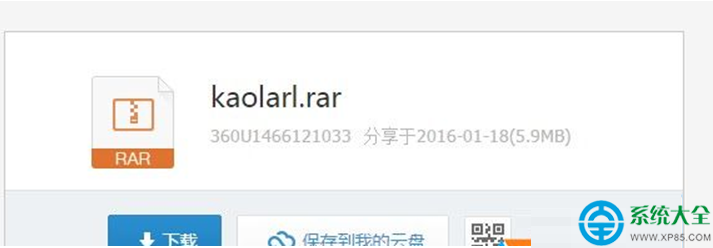
- 下載「考拉日曆去廣告版」壓縮包(文末提供官方下載鏈接)。
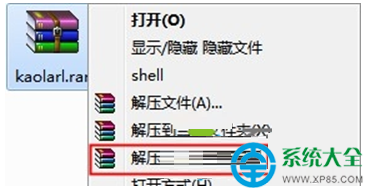
- 右鍵壓縮包 → 「解壓到 Kaolarl」。
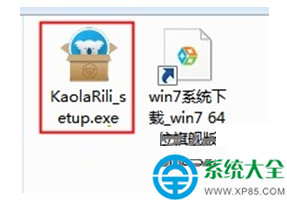
- 雙擊執行
KaolaRili_setup.exe,按預設路徑安裝(建議取消勾選推廣軟體)。
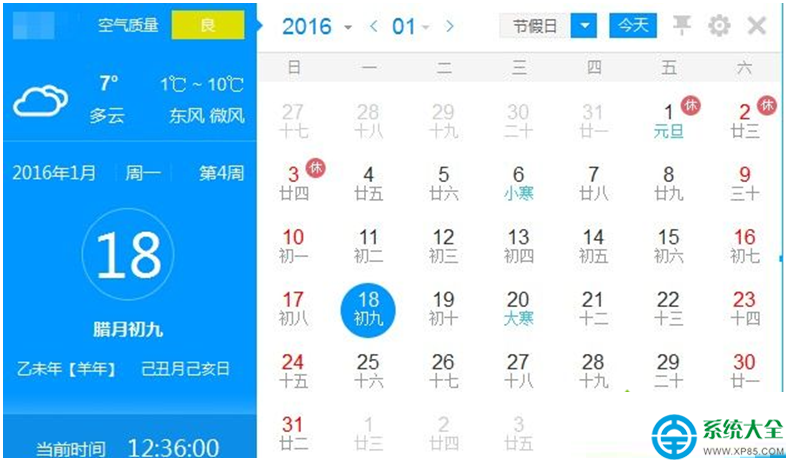
- 安裝完成後,滑鼠懸停或點擊任務欄時間區域,即可彈出包含農曆、節氣、節日資訊的增強日曆面板。
替代方案
- TrayCalendar:開源輕量,支援自訂格式。
- 360安全衛士/電腦管家:內建「日曆掛件」功能,啟用後同樣可在任務欄顯示農曆。
- Rainmeter 桌面皮膚:高度可定製,可顯示農曆、天氣、系統資訊等。
注意事項
安裝第三方工具時請留意取消捆綁推廣軟體,建議從官網或可信任下載站獲取安裝包,避免廣告彈窗干擾。