顯卡驅動是 GPU 與系統溝通的橋樑,安裝失敗會導致畫面異常、遊戲閃退、效能大打折扣。針對 Win7 環境,本文提供三種由淺入深的解決方案,助您順利完成驅動更新。
方案一:使用驅動管理工具自動安裝 (最推薦新手)
工具範例:驅動人生、驅動精靈 (內建萬能網卡驅動版本更佳)。
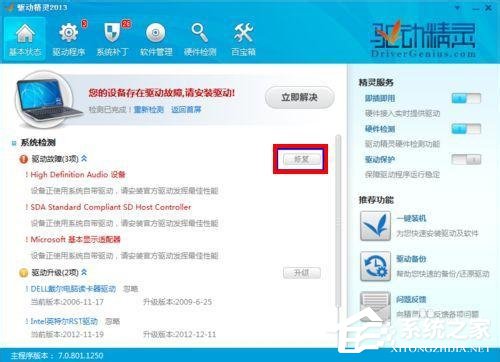
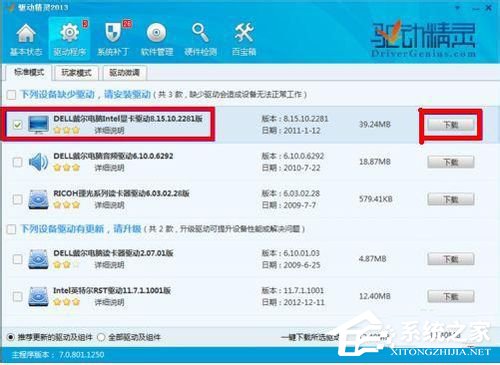
- 下載並安裝驅動工具,開啟主介面點選「立即偵測」。
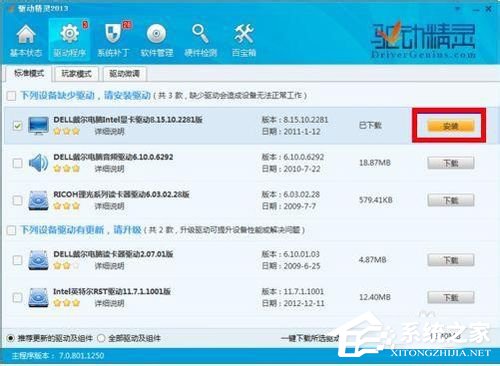
- 偵測完成後,勾選顯卡驅動項目 → 「下載」→「安裝」。
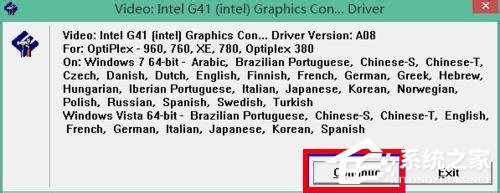
- 依顯卡廠商安裝精靈提示操作 (NVIDIA/AMD/Intel 流程略有不同)。
- 安裝過程螢幕會閃爍黑屏屬正常,完成後必須重新開機。
方案二:安全模式下清除舊驅動後重裝 (適用殘留衝突)
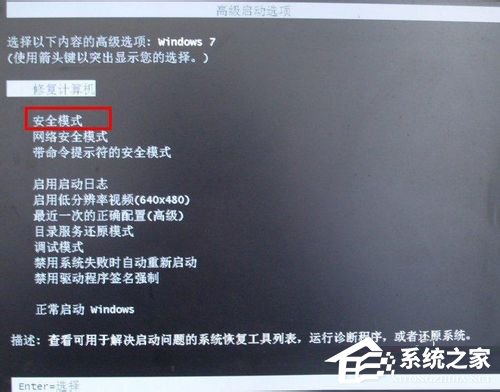
- 開機時連續按 F8 進入「進階開機選項」→ 選擇「安全模式」。
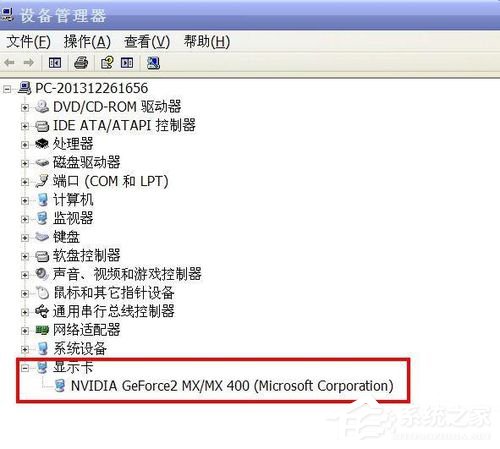
- 右鍵「電腦」→「管理」→「裝置管理員」→「顯示配接器」。
- 右鍵顯卡裝置 → 「解除安裝」→ 勾選「刪除此裝置的驅動程式軟體」→ 確定。
- 重新開機進入正常模式,系統會自動安裝基本驅動,此時再手動安裝廠商官網最新驅動。
方案三:群組原則放寬驅動簽名驗證 (解決「簽名錯誤/阻擋安裝」)
部分修改版、Beta 版驅動因簽名問題被 Win7 阻擋。
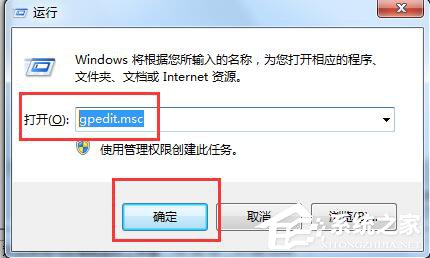
- Win+R 輸入
gpedit.msc 開啟群組原則。
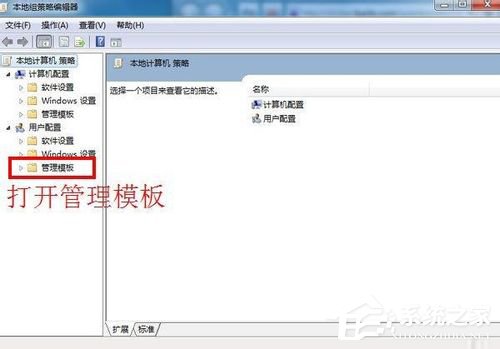
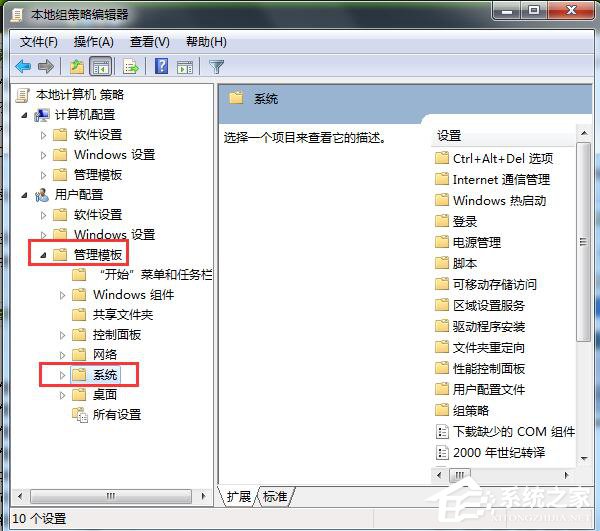
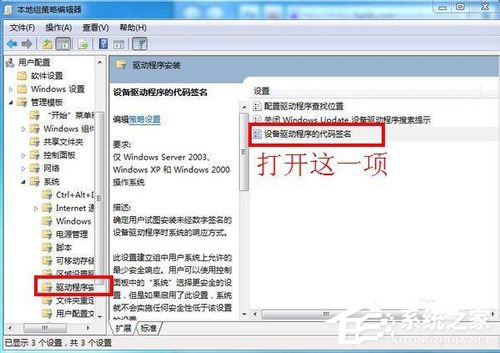
- 依序展開:
使用者設定 → 系統管理範本 → 系統 → 驅動程式安裝。
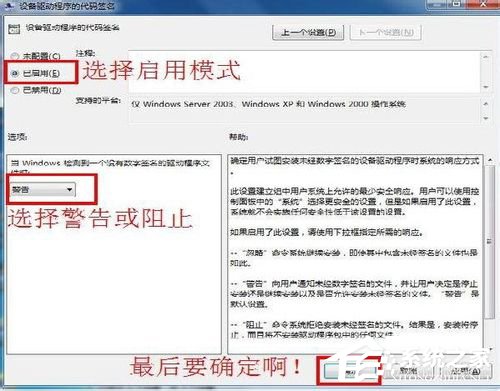
- 雙擊「裝置驅動程式的程式碼簽名」→ 選擇「已啟用」。
- 「當裝置驅動程式的程式碼簽名無效時」選擇「警告」或「忽略」→ 「確定」。
- 重新嘗試安裝驅動。
避坑關鍵提醒
- ✅ 務必對應作業系統版本 (Win7 32/64 位元) 與顯卡型號 下載驅動。
- ✅ 安裝前關閉防毒軟體、遊戲加速器等可能攔截驅動寫入的程式。
- ✅ 筆電使用者優先下載筆電廠商官網驅動,而非晶片廠通用版 (電源管理、切換顯卡需廠商定製支援)。
- ✅ 連續安裝失敗時,嘗試「自訂安裝」→ 勾選「執行乾淨安裝」(NVIDIA) /「出廠重置」(AMD)。
三大方案涵蓋 90% 以上安裝失敗情境,按順序嘗試通常即可解決。若仍無效,建議檢查顯卡硬體是否故障或系統檔案損毀 (執行 sfc /scannow 修復)。