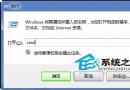
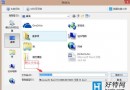
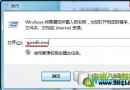
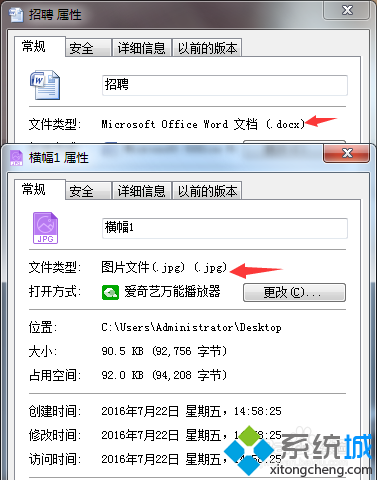
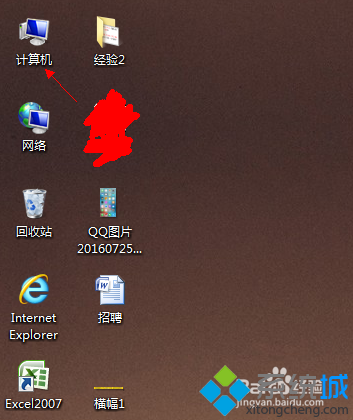
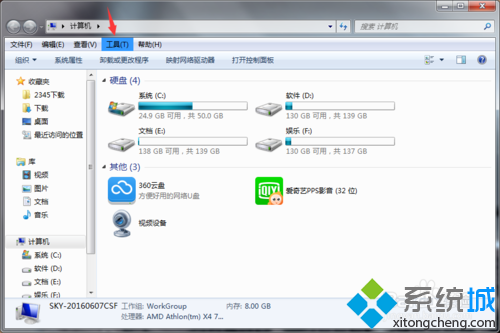
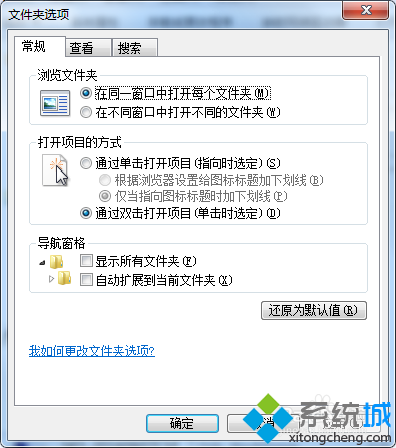
Win7 預設「隱藏已知檔案類型的副檔名」,導致 report.docx 僅顯示「report」、photo.jpg 僅顯示「photo」。開啟顯示副檔名利於識別檔案類型、防範偽裝惡意檔 (如 photo.jpg.exe 僅顯示 photo.jpg)。
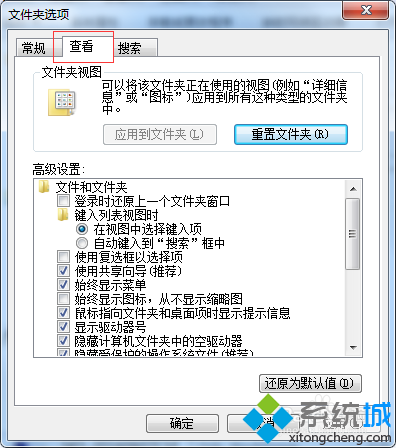
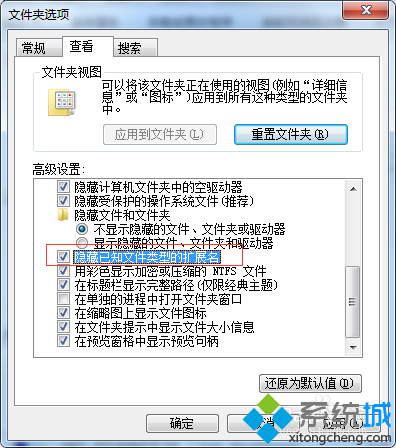
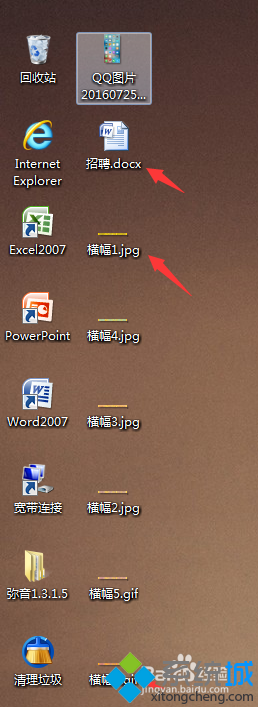
| 檔案實際名稱 | 隱藏副檔名 (預設) | 顯示副檔名 (修改後) |
|---|---|---|
| report.docx | report | report.docx |
| photo.jpg | photo | photo.jpg |
| setup.exe | setup | setup.exe |
| malware.jpg.exe | malware.jpg (極度危險) | malware.jpg.exe (一眼識破) |
註冊表 HKCR\.<副檔名> → AlwaysShowExt (DWORD=1 強制顯示) / NeverShowExt (DWORD=1 強制隱藏)。如強制顯示 .lnk (捷徑) 副檔名:HKCR\.lnk → 新增 AlwaysShowExt = 1。
開啟副檔名顯示是電腦安全基礎衛生習慣,建議所有 Windows 使用者啟用。